Bot d’assistancePro
Le Bot d’assistance est une page d’aide dédiée où vos clients choisissent leur problème parmi des catégories guidées, avant que l’assistant ne commence à le résoudre avec eux.
Le Bot d’assistance est une fonctionnalité Pro. Vous le trouverez sous Assistant IA → Knowledge (connaissances) → Bot d’assistance, réparti en cinq onglets : Configuration, Design, Analytique, Support Conversations (conversations d’assistance) et Pages. Il est distinct du widget de chat flottant : il vit sur sa propre page, avec ses propres messages, son apparence et ses limites.
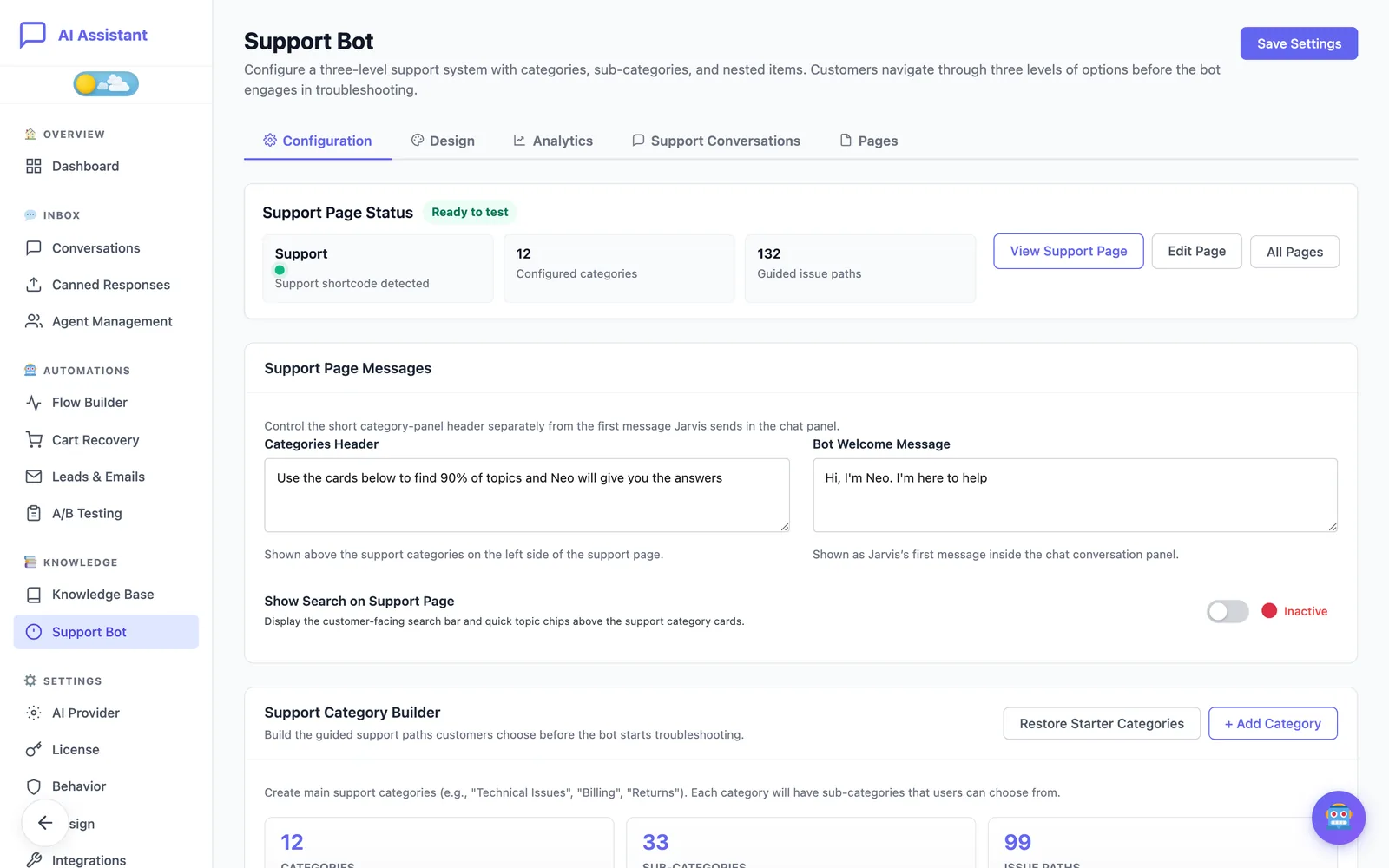
Comment fonctionne la page d’assistance
La page comporte deux parties : un panneau de cartes de catégories et un panneau de chat. Vos clients précisent leur problème en trois niveaux, puis l’assistant prend le relais avec ce contexte :
- Une catégorie, par exemple « Orders & Tracking » (commandes et suivi) ou « Returns & Exchanges » (retours et échanges).
- Une sous-catégorie à l’intérieur de celle-ci.
- Un problème, le choix final. L’écran les appelle éléments imbriqués ou parcours d’aide.
Vos clients peuvent aussi saisir directement leur question sans choisir de carte. Par défaut, le Bot d’assistance s’en tient au dépannage : il ne suggère pas de produits, ne propose pas de remises et ne recherche pas de commandes, sauf si vous l’y autorisez.
Créer les catégories
Partir du jeu prêt à l’emploi
- Dans l’onglet Configuration, cliquez sur Installer les catégories de départ et confirmez.
- Passez en revue ce qui a été ajouté et adaptez-le à votre boutique.
Cette action installe 12 catégories courantes d’assistance pour une boutique, chacune avec ses sous-catégories, ses problèmes et une icône, de « Shipping & Delivery » (expédition et livraison) et « Payments & Billing » (paiements et facturation) à « Parler à un agent ». Si vous avez déjà des catégories, le bouton s’intitule Ajouter des catégories manquantes et n’ajoute que les catégories de départ que vous n’avez pas, sans toucher aux vôtres. Restaurer les catégories de démarrage fait l’inverse : il remplace toutes les catégories, sous-catégories et problèmes par le jeu de départ, et vos propres modifications sont perdues.
Créer les vôtres
- Dans Créateur de catégories de support, cliquez sur + Ajouter une catégorie et donnez-lui un nom et, si vous le souhaitez, une image.
- Cliquez sur Edit Sub-Categories (modifier les sous-catégories) sur la catégorie, puis sur + Ajouter une sous-catégorie.
- Cliquez sur Edit Items (modifier les éléments) sur une sous-catégorie, puis sur + Ajouter un élément imbriqué pour chaque problème.
- Faites glisser les lignes pour les placer dans l’ordre où vos clients doivent les voir.
- Cliquez sur Enregistrer les paramètres en haut de la page.
Les compteurs au-dessus de la liste indiquent le nombre de catégories, de sous-catégories et de parcours d’aide dont vous disposez.
Rédiger les deux messages
- En-tête Catégories : le court texte affiché au-dessus des cartes de catégories.
- Message de bienvenue du bot : le premier message du panneau de chat.
Afficher la recherche sur la page d’assistance ajoute une barre de recherche et des raccourcis de sujets au-dessus des cartes de catégories.
Le placer sur une page avec le shortcode
- Ouvrez l’onglet Pages et cliquez sur Create New Support Page (créer une nouvelle page d’assistance), ou allez dans Pages → Ajouter une page dans WordPress.
- Donnez un titre à la page, par exemple « Assistance ».
- Collez le shortcode dans le contenu de la page et publiez.
[ecomai_chatbot type="support"]Sur une page d’assistance, le widget flottant est masqué automatiquement : vos clients ne voient donc que l’expérience d’assistance. De retour dans l’onglet Configuration, Statut de la page d’assistance indique si une page contenant le shortcode a été trouvée, avec les boutons Voir la page support et Modifier la page. L’onglet Pages liste toutes les pages qui l’utilisent.
Le shortcode accepte des attributs facultatifs :
widthetheight: la taille de la zone d’assistance, par exemple100%et760px.theme:lightoudark.color,secondary_coloretbg_color: des codes couleur hexadécimaux.
[ecomai_chatbot type="support" width="100%" height="760px"]Omettez-les pour utiliser les valeurs de l’onglet Design, qui est l’endroit normal pour styliser la page. Si votre licence n’est plus Pro, le shortcode n’affiche rien à vos clients.
Lui donner son propre design
L’onglet Design stylise le Bot d’assistance indépendamment du widget flottant. Chaque champ est une surcharge : laissé vide, il reprend la valeur de l’apparence du widget principale.
- Préréglages de conception : Cyan froid, Menthe forestière, Ambre Chaleur et Ardoise Pro appliquent une palette assortie en un clic.
- Thème et couleurs : le thème de base et les couleurs principale, secondaire, d’arrière-plan et de texte.
- Typographie et forme : la famille de police et des coins carrés ou arrondis.
- Dimensions : la largeur et la hauteur du widget.
- Avatar et Pied de page.
Aperçu de style est un échantillon visuel ; utilisez Voir la page support pour tester la vraie page. Annuler les modifications remet les champs dans l’état où ils étaient à l’ouverture de la page, et Réinitialiser à Global efface toutes les surcharges. Rien n’est publié tant que vous n’avez pas cliqué sur Enregistrer les paramètres.
Décider ce que le Bot d’assistance peut faire
Sous Autorisations des fonctionnalités, dans l’onglet Configuration, quatre interrupteurs élargissent ou restreignent son périmètre :
- Autoriser les recommandations de produits : désactivé par défaut.
- Autoriser les réductions : désactivé par défaut. Une fois activé, l’assistant peut proposer des codes promo du Moteur de remise intelligent.
- Autoriser la recherche de commande : désactivé par défaut. Une fois activé, l’assistant peut rechercher une commande à partir de son numéro et de l’e-mail.
- Autoriser la transmission à un agent humain : activé par défaut.
Les Remplacements de comportement permettent au Bot d’assistance de se distinguer du chat principal : son propre Nom du bot, son Ton de personnalité, sa Température AI et un Addenda au système personnalisé Prompt (complément au prompt système) contenant des instructions supplémentaires pour les conversations d’assistance. Les champs vides reprennent vos réglages généraux.
Le Bot d’assistance répond à partir de votre base de connaissances. Lorsque vous y ajoutez un extrait, vous pouvez le réserver au Bot d’assistance, afin que des étapes de dépannage détaillées ne se retrouvent pas dans les conversations de vente.
Comment il passe le relais à une personne
Lorsque Autoriser la transmission à un agent humain est activé, la page d’assistance escalade de la même manière que le widget de chat : quand un client demande à parler à une personne, ou que vos règles d’escalade sont remplies, la conversation est transmise à votre équipe, qui répond depuis Assistant IA → Inbox (boîte de réception) → Conversations. Le processus complet est décrit dans Conseillers et prise en main.
- Si vous désactivez l’interrupteur, le Bot d’assistance n’escalade plus de lui-même, par exemple après une longue conversation. Un client qui demande explicitement une personne est tout de même transmis.
- Si l’escalade est désactivée pour toute l’extension, rien n’est transmis non plus depuis la page d’assistance.
- Le jeu de départ comprend une catégorie « Parler à un agent ». Ne la conservez que si quelqu’un est là pour répondre.
L’onglet Support Conversations liste les conversations démarrées sur la page d’assistance, avec le parcours choisi par le client, le statut (notamment Escaladée et Avec agent) et un lien Voir vers la conversation complète.
Lire les statistiques
L’onglet Analytique montre ce que font vos clients sur la page d’assistance au cours des 7 ou 30 derniers jours :
- Les totaux des événements suivis, des sessions d’assistance, des recherches, des recherches sans résultat et des escalades.
- Principales catégories par clics et Principaux chemins des problèmes : ce pour quoi vos clients ont le plus besoin d’aide.
- Recherches sans résultats : ce que vos clients ont cherché sans le trouver. Chacune est une piste pour un nouveau problème ou un nouvel extrait de connaissances.
- Escalades par catégorie : là où l’assistant a le plus souvent besoin d’une personne.
Ces statistiques enregistrent des événements d’interaction, comme les clics et les recherches, et non le texte des messages. Sous Confidentialité et conservation, vous choisissez la durée de conservation des événements (30, 60, 90 ou 180 jours ; 90 par défaut) et cliquez sur Enregistrer la durée de conservation. Effacer les données analytiques supprime définitivement tous les événements et laisse les conversations intactes.
Toujours bloqué ?
Consultez le guide de dépannage, ou contactez le support en nous indiquant ce que vous avez déjà essayé.