Relance de panierPro
Avec la relance de panier, l’assistant engage lui-même la conversation avec les visiteurs sur le point de partir et propose une remise maîtrisée à ceux que le prix fait hésiter.
La relance de panier est une fonctionnalité Pro, qui nécessite WooCommerce. Elle se trouve dans Assistant IA → Automations → Récupération du panier, sous trois onglets : Déclencheurs, Smart Discounts (remises intelligentes) et Analytique. Les deux volets sont indépendants : les déclencheurs ouvrent le chat d’eux-mêmes, et le moteur de remise intelligent peut proposer des codes promo dans n’importe quelle conversation, même lorsque les déclencheurs sont désactivés.
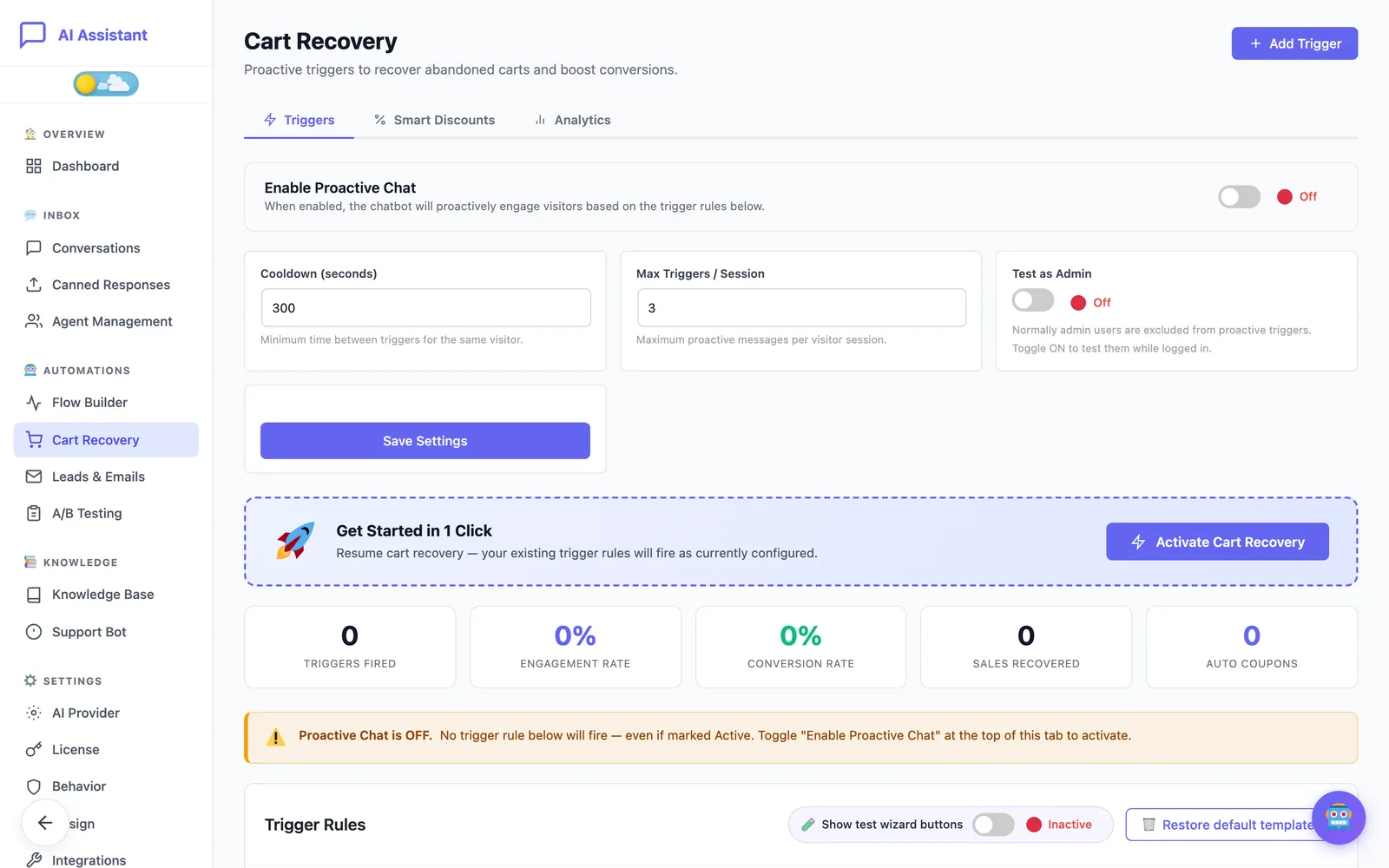
Tout activer en un clic
- Ouvrez l’onglet Déclencheurs.
- Dans Commencez en 1 clic, cliquez sur Activer la récupération de panier et confirmez.
Quatre règles de déclenchement prêtes à l’emploi sont alors installées (Exit Saver, Cart Nudge, Browse Helper et Checkout Helper) et Activer le chat proactif est activé. Vous pouvez ensuite modifier, désactiver ou supprimer chacune d’elles.
Activer le chat proactif est l’interrupteur général. Tant qu’il est désactivé, aucun déclencheur ne s’exécute, pas même ceux marqués Actif.
Comprendre les types de déclencheurs
- Intention de sortie : s’exécute lorsque le visiteur déplace rapidement la souris vers le haut du navigateur, comme pour fermer l’onglet. Il ne s’exécute qu’une fois par session, et jamais sur mobile, où il n’y a pas de souris.
- Temps d’inactivité : s’exécute lorsque le visiteur n’a ni cliqué, ni fait défiler la page, ni bougé la souris pendant le nombre de secondes que vous avez fixé.
- Panier inactif : s’exécute lorsque le panier contient au moins un article et que le visiteur ne l’a pas modifié ni n’a passé commande pendant la durée que vous avez fixée.
- Temps sur la page : s’exécute lorsque le visiteur a passé un certain temps sur un type de page donné.
Créer ou modifier un déclencheur
- Cliquez sur Ajouter un déclencheur, ou ouvrez une règle existante pour la modifier.
- Saisissez un Nom du déclencheur et choisissez le Type de déclencheur.
- Réglez la Priorité. Lorsque plusieurs règles correspondent, celle dont la priorité est la plus élevée est examinée en premier.
- Renseignez les conditions : Secondes d’inactivité, Valeur minimum du panier (0 signifie n’importe quel panier), Temps minimum sur la page et les Types de page concernés (fiche produit, panier, page de paiement, autres pages).
- Rédigez le Modèle de message. Vous pouvez y insérer
{product},{cart_total},{cart_items},{cart_first_item},{cart_count},{cart_count_other},{discount}et{bot_name}. - Si vous le souhaitez, saisissez un Code de réduction : un code promo WooCommerce existant à joindre au message, affiché à l’endroit où vous placez
{discount}. - Cliquez sur Enregistrer le déclencheur.
Rester courtois
Deux réglages, en haut de l’onglet, évitent que le chat ne devienne insistant :
- Temps de recharge (secondes) : le délai minimal entre deux déclenchements pour un même visiteur.
- Déclencheurs max. / session : le nombre maximal de messages proactifs qu’un visiteur peut recevoir au cours d’une session.
Tester un déclencheur
- Vérifiez que la règle est Actif et que Activer le chat proactif est activé.
- Ouvrez votre boutique dans une nouvelle fenêtre de navigation privée. Les administrateurs sont exclus des déclencheurs, sauf si vous activez Tester en tant qu’admin.
- Reproduisez la condition : ajoutez un produit au panier et patientez, ou déplacez la souris vers la barre d’onglets.
En activant Afficher les boutons de l’assistant de test, vous ajoutez à chaque règle un test guidé qui vous fait suivre ces étapes pas à pas.
Configurer le moteur de remise intelligent
Le moteur de remise intelligent (Smart Discount Engine) permet à l’assistant de proposer un code promo lorsqu’un client hésite sur le prix pendant le chat, par exemple en écrivant « c’est trop cher ». Il crée pour ce client un véritable code promo WooCommerce à usage unique et l’affiche sous forme de carte d’offre, avec les boutons Copier le code et Appliquer maintenant. L’assistant a pour consigne de ne jamais inventer de code lui-même.
- Ouvrez l’onglet Smart Discounts et activez le moteur.
- Configurez les trois niveaux de Discount Tiers (paliers de remise). Le niveau 1 est la première offre, le niveau 2 suit si le client hésite encore, et le niveau 3 est l’offre finale. Pour chacun, choisissez un Type de remise (Livraison gratuite, Pourcentage de remise ou Montant fixe de remise) et un Montant.
- Si vous le souhaitez, définissez une Étiquette d’affichage : la formulation exacte que l’assistant reprend. Veillez à ce qu’elle corresponde au montant.
- Renseignez les Global Settings (réglages généraux) décrits ci-dessous.
- Cliquez sur Enregistrer les paramètres de remise.
Si un niveau utilise la livraison gratuite, votre zone d’expédition WooCommerce doit comporter un mode de livraison gratuite dont l’option « La livraison gratuite nécessite… » est réglée sur « Un code promo de livraison gratuite valide ». L’écran renvoie vers le réglage WooCommerce concerné.
Le plafond et les autres limites
Les Global Settings s’appliquent aux trois niveaux et fixent jusqu’où l’assistant peut aller :
- Remise max. % : le plafond absolu. Aucun niveau ne peut le dépasser. Si le niveau 3 est réglé sur 30 % et le plafond sur 20 %, le client obtient 20 % : réglez donc vos niveaux à hauteur du plafond ou en dessous, pour éviter tout écart entre ce qui est annoncé et ce qui est appliqué.
- Valeur minimum du panier : aucune remise n’est proposée en dessous de ce montant de panier. 0 signifie n’importe quel panier.
- Intervalle minimum (secondes) : le délai minimal entre deux offres dans une même conversation. Il est de 60 secondes par défaut.
- Expiration du coupon (heures) : la durée de validité d’un code promo généré.
Le niveau 3 est toujours la dernière étape. Si le client insiste après l’offre finale, l’assistant refuse et lui rappelle l’offre dont il dispose déjà.
Éviter le cumul des offres
La Stratégie de coordination des remises détermine ce qui se passe lorsqu’un déclencheur assorti d’un code promo et le moteur de remise intelligent pourraient tous deux faire une offre :
- Offre unique par séance (recommandé) : la première offre l’emporte. La progression niveau 1 → 2 → 3 continue de fonctionner à l’intérieur du moteur.
- Les coupons statiques ont la priorité sur SDE : un code promo que vous avez configuré sur un déclencheur bloque les offres générées ensuite par le moteur.
Supprimer les anciens codes promo
Les codes promo générés apparaissent dans WooCommerce → Codes promo. Lorsque Nettoyage automatique des coupons générés automatiquement expirés est activé, une tâche quotidienne supprime ceux qui ont expiré depuis plus longtemps que la Durée de conservation (30 jours par défaut). Les codes promo que vous avez créés vous-même ne sont jamais touchés.
Tester les remises
Cliquez sur Test SDE setup (tester la configuration du moteur) pour suivre un pas-à-pas qui vérifie l’interrupteur, les trois niveaux, le plafond et l’application d’un code promo lors de la commande. En résumé : ouvrez une fenêtre de navigation privée, ajoutez un produit au panier, ouvrez le chat et dites que le prix est trop élevé.
Lire les résultats
L’onglet Analytique affiche le nombre de déclenchements, les taux d’engagement et de conversion et le chiffre d’affaires récupéré sur 7 jours, 30 jours ou depuis le début, avec une répartition par déclencheur, les heures auxquelles les déclencheurs s’exécutent, les pages où ils s’exécutent le plus et les derniers codes promo générés.
Pour être averti dans un autre outil lorsqu’une remise est proposée, utilisez l’événement discount_offered des Webhooks.
Toujours bloqué ?
Consultez le guide de dépannage, ou contactez le support en nous indiquant ce que vous avez déjà essayé.