Premiers pas
Ce guide vous accompagne de l’installation jusqu’à un widget de chat qui répond aux questions sur votre boutique. Aucune compétence en programmation n’est nécessaire.
Ce qu’il vous faut
- WordPress 6.0 ou version ultérieure et PHP 7.4 ou version ultérieure.
- WooCommerce 7.0 ou version ultérieure pour les fonctions liées à la boutique (réponses sur les produits, suivi de commande, relance de panier). La base de connaissances et le chat fonctionnent sans WooCommerce.
- Une clé API d’un fournisseur d’IA. Vous réglez directement au fournisseur ce que l’assistant consomme. L’offre Free fonctionne avec OpenAI ; les autres possibilités sont décrites dans Fournisseurs d’IA.
Étape 1 : installer et activer l’extension
- Dans l’administration WordPress, allez dans Extensions → Ajouter une extension → Téléverser une extension.
- Choisissez le fichier
.zipde l’extension, cliquez sur Installer maintenant, puis sur Activer l’extension. - Un court assistant de configuration s’ouvre la première fois. Vous pouvez le suivre, ou le fermer et appliquer les étapes ci-dessous : tous les réglages restent modifiables par la suite.
Une fois l’extension activée, une nouvelle entrée Assistant IA apparaît dans le menu d’administration de WordPress. L’extension possède son propre menu latéral, organisé en quatre groupes : Inbox (boîte de réception), Automations (automatisations), Knowledge (connaissances) et Paramètres.
Si vous avez acheté Pro, activez votre clé dès maintenant dans Paramètres → Licence. La marche à suivre se trouve dans Licence et activation.
Étape 2 : connecter votre fournisseur d’IA
- Ouvrez Assistant IA → Paramètres → Fournisseur IA.
- Sous Sélectionner le fournisseur, choisissez votre fournisseur.
- Collez votre clé dans le champ Clé API et cliquez sur Enregistrer la clé. La clé est stockée chiffrée dans votre base de données WordPress.
- Cliquez sur Tester la connexion. Dès que l’état indique Connexion OK, l’assistant peut répondre.
- Choisissez un modèle sous Modèle d’IA et cliquez sur Enregistrer les paramètres.
Étape 3 : donner un nom et un ton à l’assistant
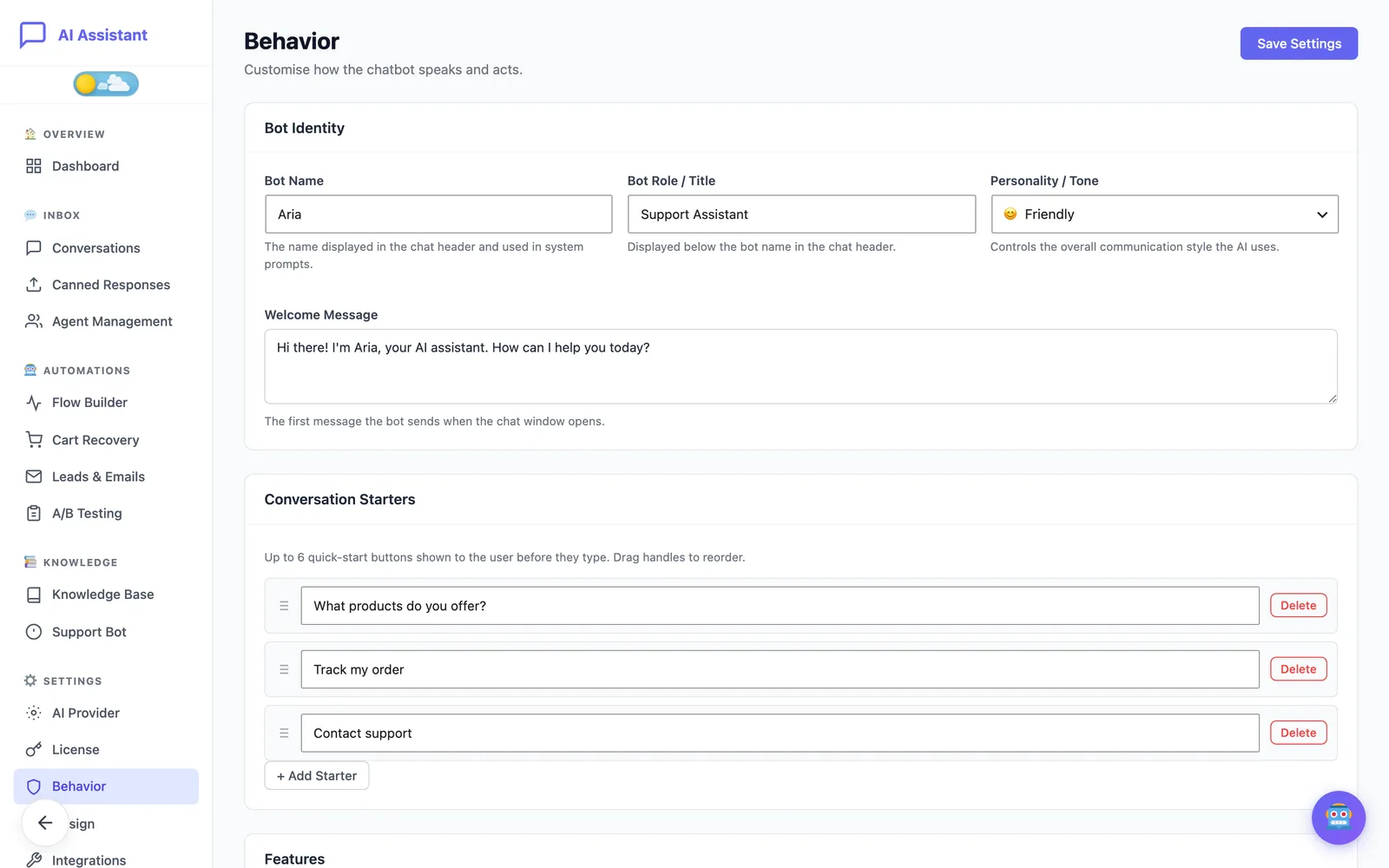
Ouvrez Paramètres → Comportement. Dans Identité du bot, vous définissez :
- le Nom du bot (Aria par défaut) et le Rôle / Titre du bot, tous deux affichés dans l’en-tête du chat ;
- Personnalité / Ton : Amical, Professionnel, Normal, Enthousiaste ou Concis ;
- le Message de bienvenue : le premier message que voient vos clients à l’ouverture du chat ;
- les Suggestions de conversation : jusqu’à six boutons de démarrage rapide, affichés avant que le client n’écrive.
Étape 4 : ajouter vos connaissances
Ouvrez Knowledge → Base de connaissances. Le moyen le plus rapide de démarrer est l’encadré Connaissances de base : rédigez deux ou trois paragraphes sur votre activité, la livraison et les retours, puis enregistrez.
Vous pouvez ensuite ajouter des extraits, téléverser un PDF, synchroniser les pages de votre site ou connecter un document Google Docs ou Sheets. Le guide de la base de connaissances détaille chaque type de source et les limites de l’offre Free.
Étape 5 : accorder le widget à votre marque
Ouvrez Paramètres → Design, cliquez sur un préréglage, ajustez les couleurs et la position, puis cliquez sur Enregistrer les paramètres. Un aperçu en direct affiche chaque modification avant sa mise en ligne. Les détails sont dans Apparence du widget.
Étape 6 : vérifier le widget sur votre boutique
- Ouvrez votre boutique dans une fenêtre de navigation privée. Le widget n’est pas affiché aux administrateurs connectés : vous ne le verrez donc pas dans le navigateur où vous gérez WordPress.
- Cliquez sur la bulle de chat et posez une question à laquelle votre base de connaissances répond, par exemple sur votre politique de retour.
- Revenez dans Inbox → Conversations, dans l’administration, pour relire la conversation que vous venez d’avoir.
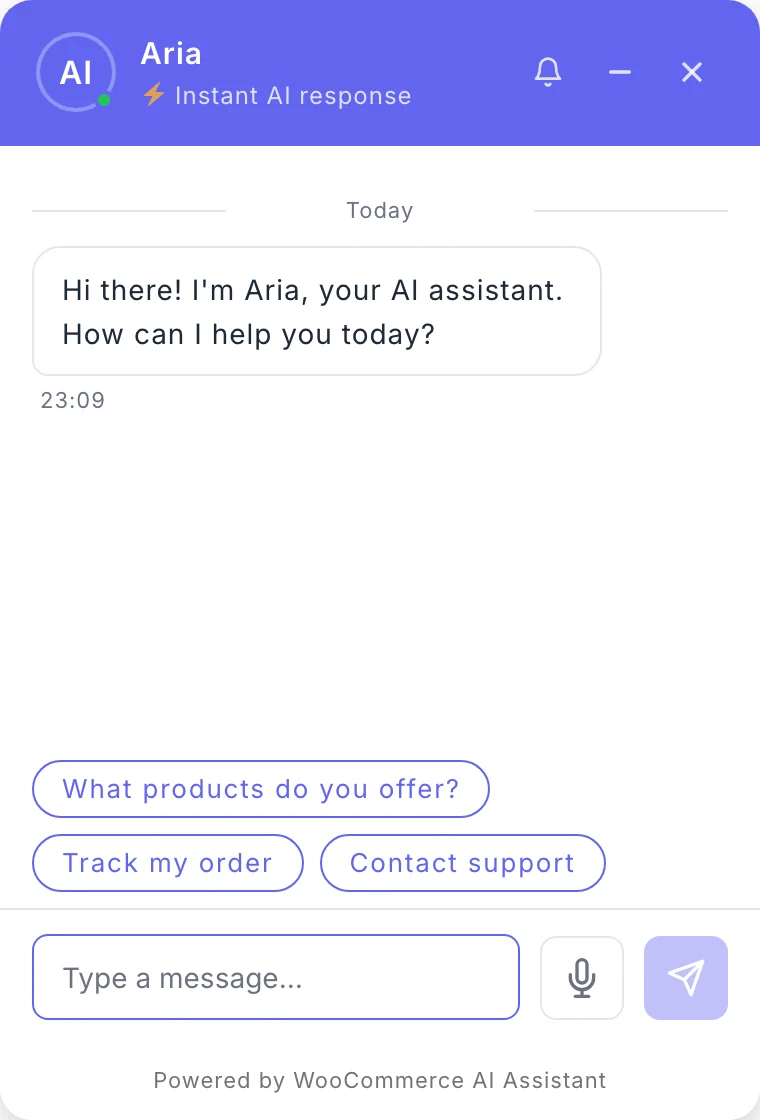
Par défaut, le widget apparaît sur toutes les pages. Vous pouvez modifier ce comportement avec Injection automatique sur toutes les pages et Show on Checkout (afficher sur la page de paiement), dans Paramètres → Comportement → Fonctionnalités, ou placer le widget vous-même avec le code court [ecomai_chatbot].
Pour aller plus loin
- Base de connaissances : améliorez les réponses.
- Conseillers et prise en main : décidez de ce qui se passe quand un client demande à parler à quelqu’un.
- Relance de panier Pro : messages proactifs et remises pour les clients qui hésitent.
- Éditeur de parcours Pro : conversations guidées.
- Confidentialité et RGPD : durée de conservation et données transmises au fournisseur d’IA.
Toujours bloqué ?
Consultez le guide de dépannage, ou contactez le support en nous indiquant ce que vous avez déjà essayé.