Apparence du widget
Quelques minutes suffisent pour que le widget de chat s’intègre à votre boutique. Cette page présente les réglages d’apparence et les textes que vos clients voient en premier.
L’apparence se règle dans Assistant IA → Paramètres → Design. Le nom du bot, le message de bienvenue et les suggestions de conversation se trouvent dans Paramètres → Comportement.
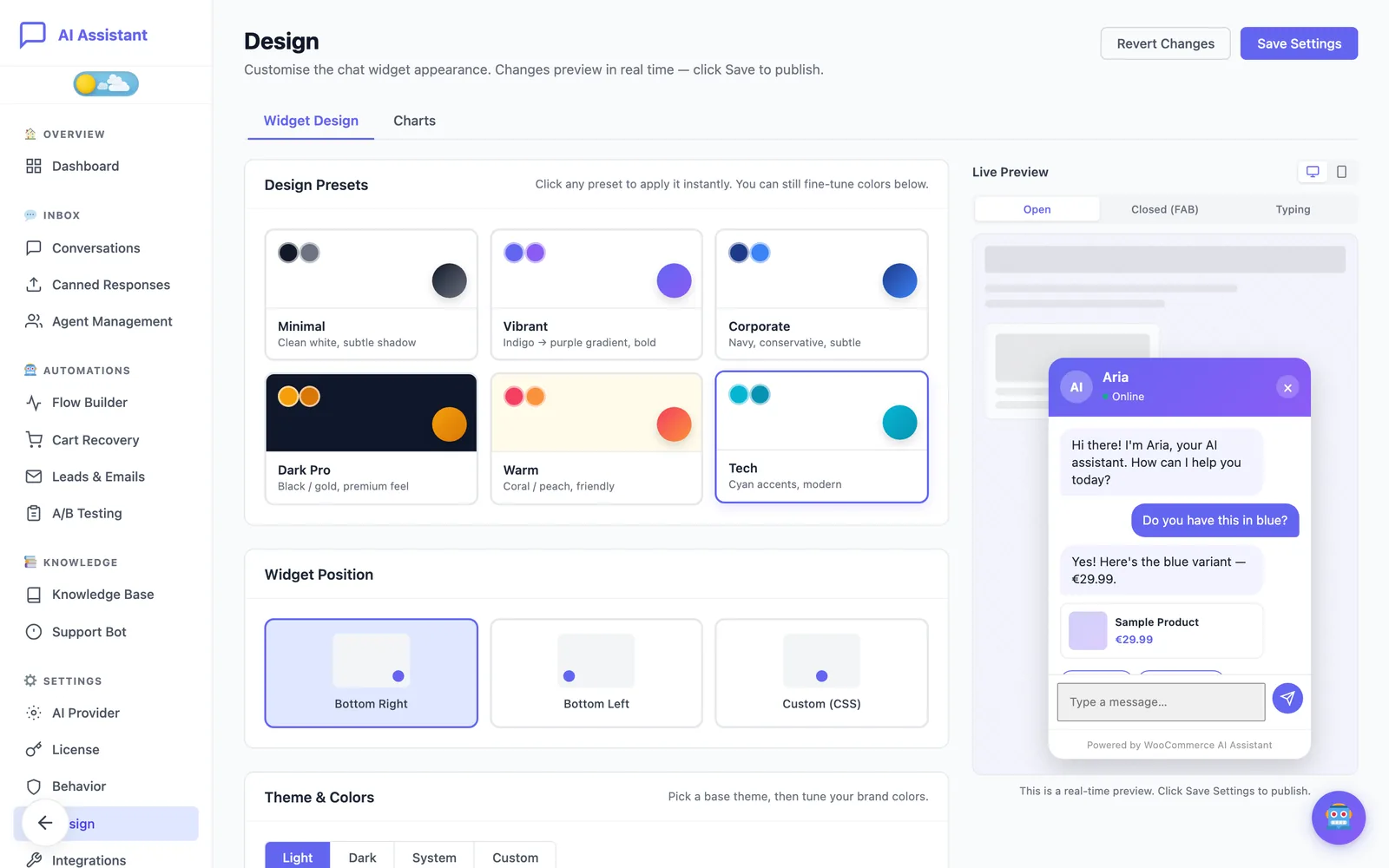
Travailler avec l’aperçu en direct
Chaque modification s’affiche immédiatement dans l’Aperçu en direct. Vous pouvez le basculer entre ordinateur et mobile, et entre le chat ouvert, le bouton du chat fermé et l’état de saisie. Rien n’est appliqué à votre boutique tant que vous n’avez pas cliqué sur Enregistrer les paramètres ; Annuler les modifications abandonne ce que vous n’avez pas enregistré.
Partir d’un préréglage
- Sous Préréglages de conception, cliquez sur l’un des six préréglages : Minimal, Vibrant, Entreprise, Sombre Pro, Chaleureux ou Technique.
- Vérifiez le résultat dans l’aperçu.
- Ajustez si besoin les couleurs en dessous, puis cliquez sur Enregistrer les paramètres.
Définir votre propre thème et vos couleurs
Sous Thème et couleurs, choisissez un thème de base : Clair, Sombre, Système (suit l’appareil du visiteur) ou Personnalisé. Les quatre sélecteurs de couleur (principale, secondaire, arrière-plan et texte) ne s’appliquent que lorsque le thème est Personnalisé.
L’écran affiche un contrôle du contraste à côté de la couleur principale et de la couleur du texte. Veillez à ce qu’il reste validé, pour que l’en-tête et les messages restent lisibles.
Choisir la position
Sous Position du widget, choisissez Bas droite, Bas gauche ou Personnalisé (CSS) si un autre élément, comme un bandeau de cookies ou un bouton de retour en haut de page, occupe déjà l’angle.
Ajuster la typographie, la forme et la taille
- Famille de polices : saisissez le nom d’une police que votre thème charge déjà, pour que le widget s’accorde à votre site.
- Rayon des bordures : Carré, Arrondi ou Pilule.
- Dimensions : la largeur et la hauteur du widget en pixels, ainsi que la taille du bouton de chat.
- Animation : Glisser vers le haut, Fondu ou Rebond à l’ouverture du chat.
Définir le nom du bot et son avatar
- Dans Paramètres → Comportement, sous Identité du bot, saisissez le Nom du bot et le Rôle / Titre du bot. Tous deux apparaissent dans l’en-tête du chat.
- Dans Paramètres → Design, sous Avatar, choisissez Initiales et saisissez un ou deux caractères.
- Ou choisissez Image personnalisée et sélectionnez une image dans la médiathèque. Les images carrées donnent le meilleur résultat, car l’avatar est petit.
Rédiger le message de bienvenue et les suggestions de conversation
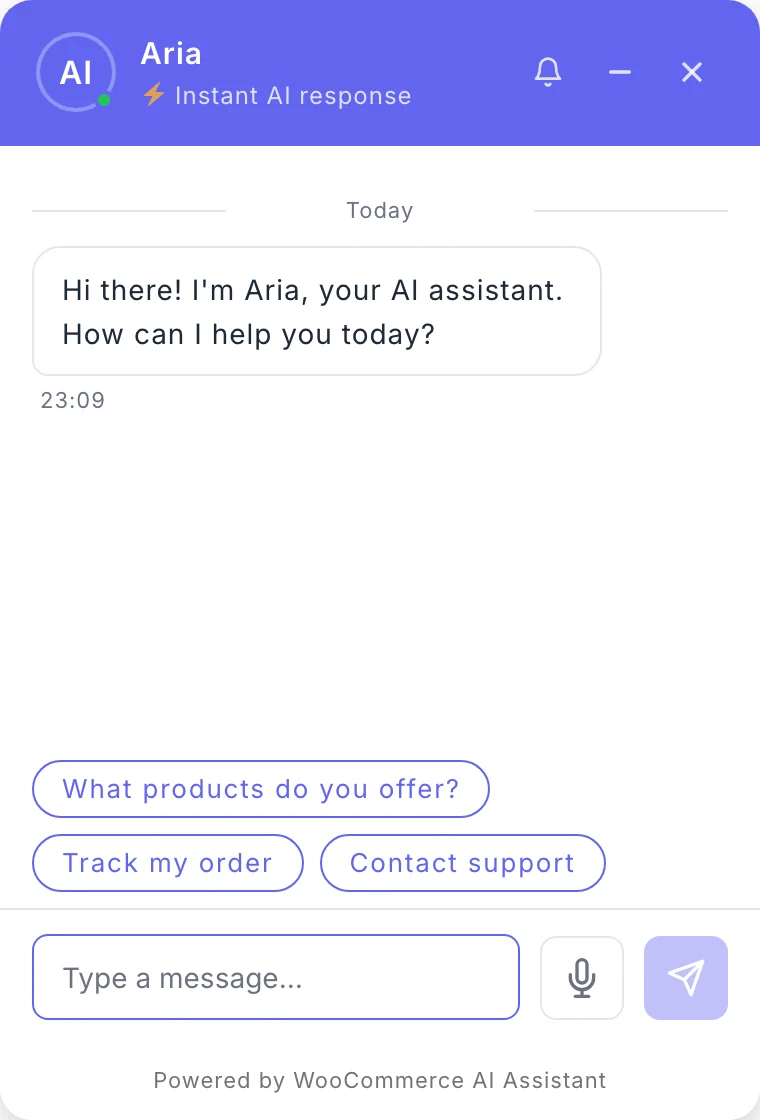
Ces réglages se trouvent dans Paramètres → Comportement. Le Message de bienvenue est le premier message d’un nouveau chat. Les Suggestions de conversation sont les boutons affichés en dessous, avant que le client n’écrive.
- Cliquez sur + Ajouter une suggestion et saisissez la question telle qu’un client la poserait. Vous pouvez en créer jusqu’à six.
- Faites glisser les poignées pour les réordonner.
- Cliquez sur Enregistrer les paramètres.
Choisissez des suggestions auxquelles votre base de connaissances répond bien, comme « Suivre ma commande » ou votre politique de retour. Elles donnent la première impression de l’assistant.
Modifier le texte du pied de page
Le pied de page du widget peut afficher une mention « Propulsé par ». Elle est désactivée par défaut. Sous Pied de page, sur l’écran Design, vous l’activez ou la désactivez, modifiez son texte et changez sa couleur.
Choisir où le widget apparaît
Dans Paramètres → Comportement → Fonctionnalités :
- Injection automatique sur toutes les pages affiche le widget sur l’ensemble du site. Désactivez cette option pour ne placer le widget que là où vous ajoutez le code court
[ecomai_chatbot]. - Show on Checkout (afficher sur la page de paiement) laisse le chat disponible sur la page de paiement. Désactivez cette option si vous ne voulez aucune distraction à cet endroit.
N’oubliez pas que les administrateurs connectés ne voient pas le widget sur la boutique. Utilisez une fenêtre de navigation privée pour vérifier votre design.
Toujours bloqué ?
Consultez le guide de dépannage, ou contactez le support en nous indiquant ce que vous avez déjà essayé.