Base de connaissances
La base de connaissances réunit tout ce que l’assistant sait de votre activité, en dehors de votre catalogue de produits. Cette page présente chaque source et la manière de repérer les lacunes.
Vous la gérez dans Assistant IA → Knowledge → Base de connaissances. Vos produits WooCommerce sont traités à part : lorsque Synchronisation des produits WooCommerce est activée, l’assistant connaît déjà le nom, le prix, le stock et la description des produits.
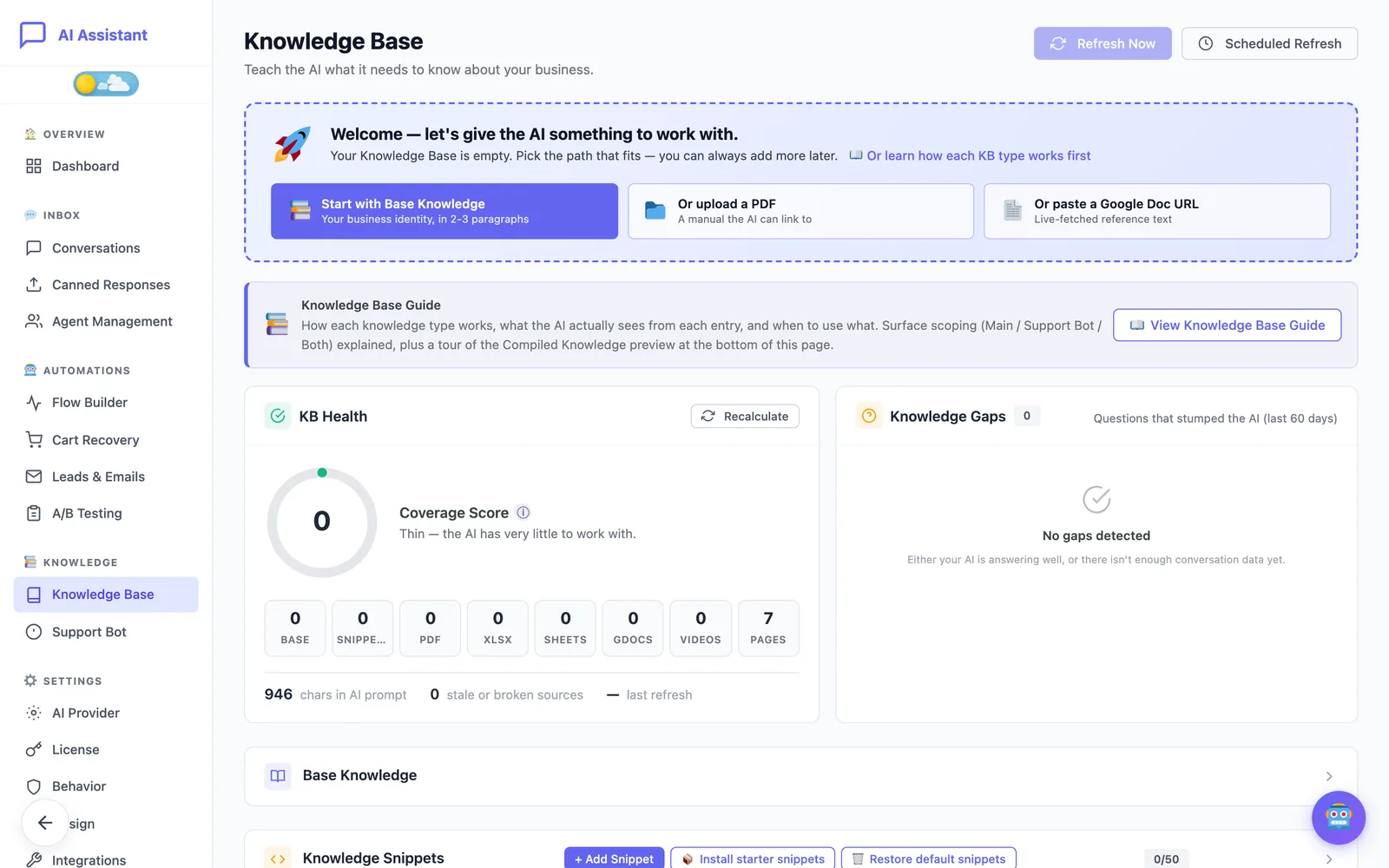
Commencer par les connaissances de base
Connaissances de base est une simple zone de texte libre. Tout ce que vous y écrivez est inclus dans chaque conversation : réservez-la donc aux informations toujours utiles, comme qui vous êtes, où vous livrez, votre délai de retour ou le ton à adopter.
- Ouvrez la section Connaissances de base.
- Rédigez deux ou trois courts paragraphes sur votre activité.
- Cliquez sur Enregistrer les connaissances de base.
Ajouter des extraits pour des questions précises
Un extrait est une réponse courte, dotée d’un titre, sur un seul sujet : « Politique de retour » ou « Délais de livraison », par exemple. Les extraits sont le meilleur moyen de corriger une réponse fausse ou manquante.
- Dans Extraits de connaissances, cliquez sur + Ajouter un snippet.
- Saisissez un Titre et le Contenu.
- Réglez le Poids de priorité. Plus le poids est élevé, plus l’extrait est placé tôt dans ce que lit l’assistant.
- Choisissez où il s’applique : les deux chats, le chat principal uniquement ou le bot d’assistance uniquement.
- Cliquez sur Enregistrer l’extrait.
Vous manquez de temps ? Installer les snippets de départ ajoute une série de sujets courants en e-commerce, que vous n’avez plus qu’à adapter. Les entrées marquées À personnaliser contiennent encore un texte d’exemple, à remplacer par vos propres conditions.
Téléverser des PDF et d’autres documents
Utilisez Importer depuis un document pour téléverser un fichier PDF, DOCX ou TXT (5 Mo maximum par fichier).
- Les PDF sont stockés sur votre serveur comme documents de référence. L’assistant reçoit le titre, le lien et un court résumé de chaque fichier, et non le texte intégral : il peut ainsi envoyer au client le lien vers la bonne notice ou le bon guide des tailles. Si l’assistant doit pouvoir citer un passage d’un PDF, placez aussi ce passage dans un extrait.
- Le texte des fichiers DOCX et TXT est extrait. Vous le relisez dans l’aperçu, lui donnez un titre et l’enregistrez comme extrait avec Importer du contenu.
- Les feuilles de calcul XLSX et XLS disposent de leur propre zone de téléversement. Chacune est convertie en texte brut (jusqu’à 5 000 cellules) et lue par l’assistant ; le fichier lui-même n’est pas communiqué aux clients.
Synchroniser les pages de votre site
Pages du site permet à l’assistant d’utiliser les pages que vous avez déjà rédigées, comme votre FAQ ou vos pages Livraison et Contact.
- Activez Activer la synchronisation du contenu du site.
- Sous Types de contenu à synchroniser, choisissez ce qu’il faut inclure. Les pages sont recommandées ; les articles ajoutent votre blog.
- Cliquez sur Synchroniser maintenant pour détecter vos contenus publiés.
- Utilisez l’interrupteur Inclus de chaque ligne pour décider quelles pages l’assistant peut utiliser.
Les pages courtes sont lues en entier. Les pages plus longues sont transmises sous forme de titre, de lien et de court résumé, afin que l’assistant puisse y renvoyer les clients ; la Limite du contenu intégré fixe le seuil. Les pages WooCommerce du panier, de la commande et du compte sont ignorées automatiquement, tout comme les produits, qui proviennent du catalogue.
Avec l’offre Free, vous choisissez jusqu’à cinq pages actives. Pro utilise toutes les pages détectées.
Connecter Google Docs et Google Sheets
- Dans Google, partagez le document ou la feuille de calcul de sorte que toute personne disposant du lien puisse le consulter. Seuls les documents publics peuvent être importés.
- Collez le lien dans URL Google Docs ou URL Google Sheets et cliquez sur Récupérer et prévisualiser.
- Vérifiez l’aperçu, donnez-lui un titre et enregistrez.
Le contenu est copié à cet instant. Lorsque vous modifiez le document dans Google, cliquez sur Rafraîchir sur sa ligne, ou sur Actualiser maintenant en haut de la page pour récupérer de nouveau toutes les sources Google. Avec le Rafraîchissement programmé Pro, l’extension s’en charge toutes les heures, tous les jours, toutes les semaines ou tous les mois. Les sources qui n’ont pas été actualisées depuis plus de 30 jours, ou dont le chargement a échoué, sont signalées dans Santé de la base de connaissances.
Vous pouvez aussi ajouter des Vidéos YouTube accompagnées d’une description, afin que l’assistant affiche une carte vidéo lorsque c’est pertinent.
Limites de l’offre Free
Free comprend les connaissances de base, ainsi que 5 extraits, 1 PDF ou document, 1 feuille de calcul, 1 Google Sheet, 1 Google Doc, 1 vidéo et 5 pages du site actives. Pro relève ces limites. Si vous repassez de Pro à Free, rien n’est supprimé : les entrées qui dépassent les limites de Free restent dans votre administration, mais l’assistant ne les lit plus tant que vous n’êtes pas revenu dans les limites ou repassé à Pro.
Vérifier ce que sait l’assistant
- Santé de la base de connaissances donne un score de couverture et compte chaque type de source, avec la taille totale du texte envoyé à l’IA.
- Que sait actuellement l’IA ?, en bas de la page, affiche le texte compilé exact, pour le chat principal et pour le bot d’assistance.
- Tester mes connaissances vous permet de saisir une question de client et de voir la réponse, sans enregistrer de conversation ni créer de code promo.
Ce qui se passe quand l’assistant ne sait pas
L’assistant répond à partir de votre base de connaissances, de votre catalogue de produits et, lorsqu’un client recherche une commande, des détails de cette commande. Quand une question sort de ce cadre, trois mécanismes prennent le relais :
- Le transfert à une personne. Lorsqu’un client demande à parler à quelqu’un, ou qu’un message contient l’un de vos mots-clés d’escalade, le chat propose un formulaire de contact et la demande parvient à votre équipe. Voir Conseillers et prise en main.
- Lacunes de connaissances. Ce panneau liste les questions des 60 derniers jours qui se sont terminées par une escalade ou par une mauvaise note de satisfaction. Cliquez sur Répondre pour créer un extrait à partir d’une lacune, ou ignorez-la.
- Vos consignes. Si vous attendez un comportement précis, par exemple « si tu n’es pas sûr, dis-le et propose la page Contact », ajoutez-le au Prompt système, dans Fournisseur IA.
Une bonne habitude consiste à ouvrir les lacunes de connaissances une fois par semaine et à transformer chaque lacune réelle en extrait.
Toujours bloqué ?
Consultez le guide de dépannage, ou contactez le support en nous indiquant ce que vous avez déjà essayé.