Conseillers et prise en main
L’assistant traite seul la plupart des questions, mais un client peut toujours joindre une personne. Cette page explique comment une conversation parvient à votre équipe et comment vous y répondez.
Comment une conversation arrive jusqu’à un conseiller
- Le client demande à parler à quelqu’un, ou son message contient l’un de vos mots-clés d’escalade.
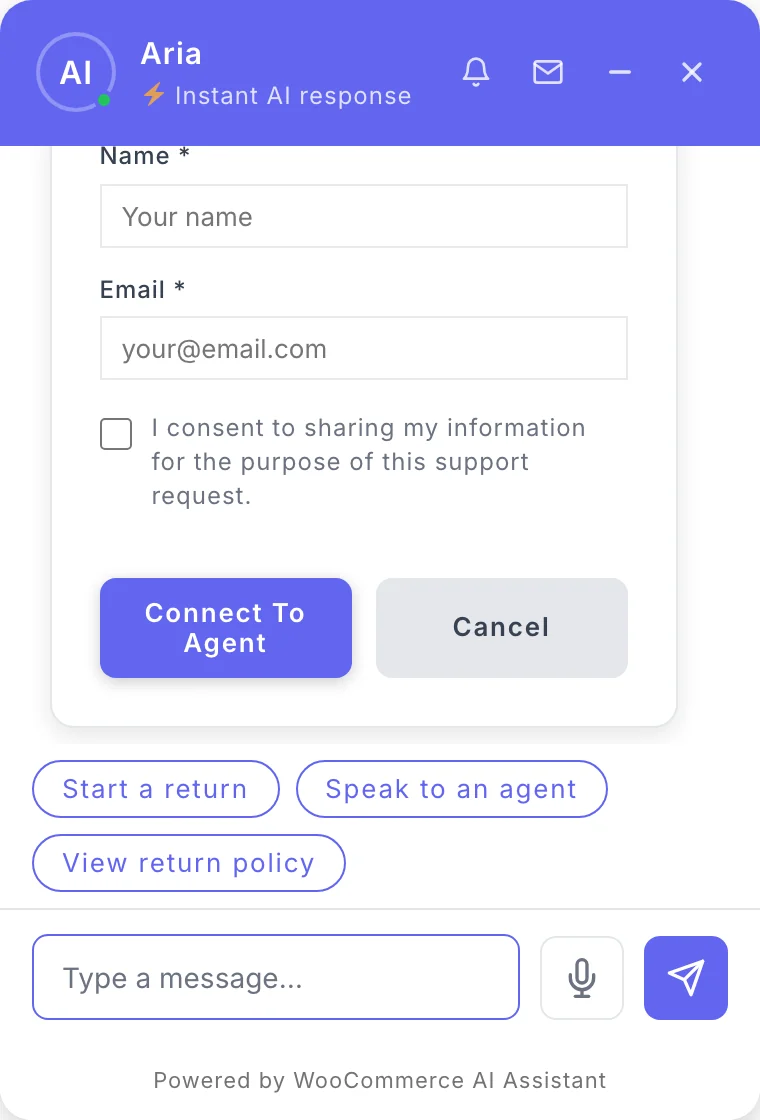
- Le chat affiche un court formulaire de contact qui lui demande son nom et son e-mail, avec une case de consentement à cocher.
- Dès qu’il l’envoie, la conversation est marquée Escaladée et votre équipe est alertée. À partir de cet instant, l’IA cesse de répondre dans cette conversation : le client ne reçoit donc pas de réponses du bot pendant qu’il vous attend.
- Un membre de l’équipe ouvre la conversation, clique sur Prendre en charge et discute en direct avec le client.
Configurer l’escalade
Ouvrez Assistant IA → Paramètres → Comportement et faites défiler jusqu’à Paramètres d’escalade.
- Laissez activé l’interrupteur général, en haut à droite de la section. Lorsqu’il est désactivé, rien n’est escaladé et l’IA répond elle-même à tous les messages.
- Saisissez l’E-mail d’escalade. Les alertes sont envoyées à cette adresse ; par défaut, il s’agit de l’e-mail d’administration de votre site.
- Passez en revue les Mots-clés déclencheurs, un par ligne ou séparés par des virgules. La liste par défaut comprend notamment « human », « agent », « talk to someone » et « urgent ». Ajoutez les mots que vos clients emploient réellement, dans leur langue.
- Si vous le souhaitez, activez Remonter automatiquement les conversations frustrées pour escalader une conversation lorsque son sentiment est évalué comme Frustré.
- Si vous le souhaitez, ajoutez une URL du webhook Slack ou une URL du webhook WhatsApp Pro pour y être alerté également.
- Cliquez sur Envoyer une alerte d’escalade de test pour vérifier que chaque canal la reçoit, puis enregistrez.
Nombre max d’échanges, sous Limites et langue sur le même écran, fixe le nombre d’échanges qu’une conversation peut compter avant d’être escaladée ou fermée.
Prendre en main une conversation
- Ouvrez Inbox → Conversations. Les conversations escaladées sont signalées, et un filtre rapide permet de n’afficher qu’elles.
- Cliquez sur Prendre en charge sur la conversation. Une fenêtre de chat s’ouvre avec tout l’historique, et le client est informé qu’un conseiller a rejoint la conversation.
- Saisissez votre réponse et cliquez sur Envoyer. L’IA reste silencieuse tant que vous êtes dans la conversation.
- Lorsque vous avez terminé, cliquez sur Rendre au bot. Fermer la fenêtre rend également la conversation au bot.
La limite de messages par minute, qui protège l’IA contre les abus, ne s’applique pas tant qu’une personne s’occupe de la conversation.
Pendant une prise en main, vous pouvez cliquer sur Autoriser l’envoi d’image Pro pour permettre à ce client de vous envoyer une photo, par exemple celle d’un article endommagé.
Répondre plus vite avec les réponses prédéfinies
Les réponses prédéfinies sont des réponses rédigées à l’avance, qui apparaissent dans le panneau Réponses rapides de la fenêtre de prise en main. Cliquez sur l’une d’elles pour l’insérer.
- Ouvrez Inbox → Réponse prédéterminée.
- Cliquez sur Install starter responses (installer les réponses de départ) pour obtenir trois réponses prêtes à l’emploi (un message d’accueil, un message « je vérifie les informations » et un message de conclusion), ou sur + Ajouter une réponse standardisée pour rédiger la vôtre.
- Donnez-lui un titre, un texte et, si vous le souhaitez, une catégorie.
- Cliquez sur Enregistrer la réponse.
Vous pouvez utiliser dans le texte quatre variables, renseignées automatiquement : {user_name}, {user_email} et {user_phone}, issues du formulaire d’escalade, ainsi que {agent_name}. Les réponses réglées sur Inactif restent enregistrées mais n’apparaissent pas dans le panneau.
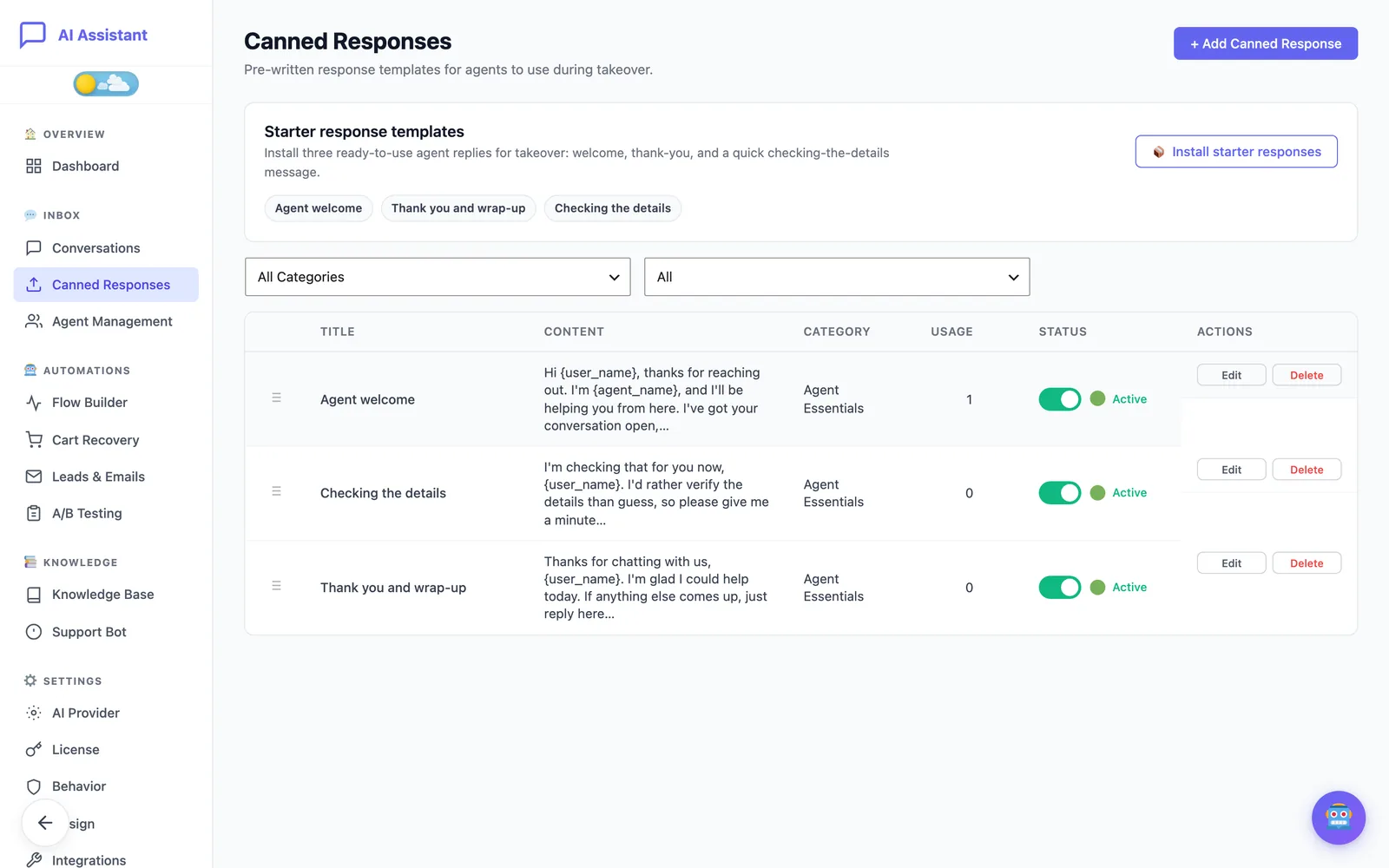
L’offre Free permet d’enregistrer jusqu’à trois réponses prédéfinies. Pro supprime cette limite.
Ajouter des conseillers et des plannings Pro
Avec l’offre Free, ce sont les administrateurs qui prennent eux-mêmes les conversations en main. Gestion des agents, sous Inbox, est une fonctionnalité Pro destinée aux boutiques dotées d’une équipe d’assistance.
- Créez pour chaque membre de l’équipe un compte WordPress doté du rôle Agent de support (les administrateurs peuvent aussi être conseillers).
- Ouvrez Inbox → Gestion des agents et cliquez sur Ajouter un agent.
- Sélectionnez le compte, puis réglez son Fuseau horaire et son Planning de travail.
- Cliquez sur Envoyer un e-mail de test pour vérifier que le conseiller reçoit bien les notifications d’escalade, puis sur Enregistrer l’agent.
Un conseiller est disponible lorsque son statut est En ligne et que l’heure actuelle se situe dans son planning de travail. Les conseillers passent eux-mêmes de En ligne à Hors ligne et suivent leur propre file d’attente et leurs chiffres dans leur Tableau de bord.
Comment les escalades sont réparties
- Chaque nouvelle escalade est attribuée à tour de rôle au conseiller disponible suivant, de façon à répartir la charge.
- Si personne n’est disponible, le client peut tout de même remplir le formulaire de contact. La demande attend dans la File d’escalade de l’écran Gestion des agents, où vous pouvez l’attribuer à la main.
- En dehors des heures de travail, l’assistant ne promet pas de transfert en direct. Si le client demande à parler à quelqu’un, il lui indique les horaires de votre équipe.
Le même écran indique, pour chaque conseiller, les conversations traitées, les sessions en cours et la note de satisfaction moyenne.
Assurer le suivi
- Les clients peuvent noter la conversation de une à cinq étoiles. Les mauvaises notes alimentent le panneau Lacunes de connaissances.
- Répondre plus tard (suivi par e-mail) Pro vous permet de répondre par e-mail à une conversation escaladée ou fermée lorsque le client a déjà quitté le chat.
- Pour transmettre les escalades à un autre outil, utilisez l’événement
conversation_escalateddes Webhooks Pro.
Toujours bloqué ?
Consultez le guide de dépannage, ou contactez le support en nous indiquant ce que vous avez déjà essayé.