Éditeur de parcoursPro
Un parcours est un chemin scénarisé dans le chat : vous décidez des questions, des embranchements et des actions, puis vous passez la main à l’IA là où une conversation libre fonctionne mieux.
L’éditeur de parcours est une fonctionnalité Pro, accessible dans Assistant IA → Automations → Flow Builder. Utilisez un parcours lorsque les étapes doivent toujours être les mêmes : recueillir une adresse e-mail, trier une demande d’assistance ou traiter une demande de garantie, par exemple.
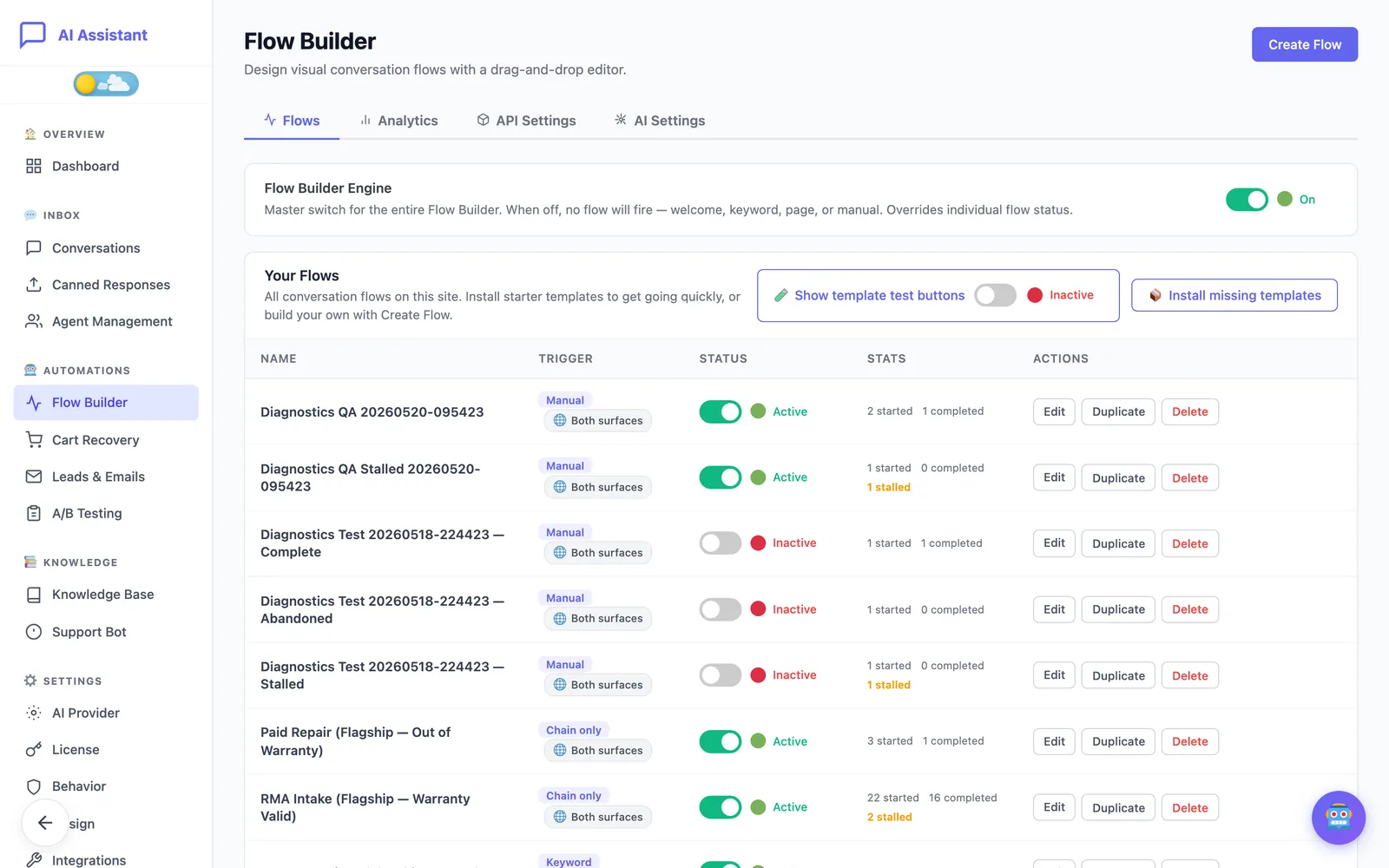
Activer le moteur
Moteur Flow Builder, en haut de l’onglet Flows (parcours), est l’interrupteur général ; il est désactivé sur une nouvelle installation. Tant qu’il l’est, aucun parcours ne s’exécute, quel que soit son propre statut. Passez d’abord vos parcours en revue, puis activez-le.
Partir d’un modèle
- Dans l’onglet Flows, cliquez sur Installer les modèles manquants.
- Cliquez sur Modifier sur le modèle voulu et adaptez les textes à votre boutique.
- Passez son statut à Actif lorsque vous êtes prêt.
L’extension est livrée avec huit modèles :
- Bienvenue + Capture d’e-mail : accueille les nouveaux visiteurs, leur demande leur nom et leur e-mail, puis passe la main à l’IA. Un premier parcours sans risque.
- Triage du support client : demande au client ce dont il a besoin et oriente les questions de facturation et de remboursement vers une personne.
- Filtre d’hésitation avant le paiement : demande aux clients qui s’attardent sur la page de paiement pourquoi ils hésitent, et ne propose un code promo qu’à ceux qui comparent les prix.
- Récupération d’abandon de panier : rappelle à un client le panier qu’il a laissé.
- Demande d’avis après achat : demande une note en étoiles après une commande, envoie les clients satisfaits vers un lien d’avis et les clients mécontents vers votre équipe.
- Warranty Triage (tri des demandes de garantie), RMA Intake (prise en charge d’un retour sous garantie) et Paid Repair (réparation payante) : trois parcours enchaînés pour les demandes de garantie. Le premier lit la facture téléversée par le client et l’envoie vers l’un des deux autres.
Construire un parcours
- Cliquez sur Créer un flux et donnez un nom au parcours.
- Choisissez un Déclencheur et un Scope (périmètre, voir ci-dessous).
- Faites glisser des nœuds depuis la palette Nœuds vers le canevas et reliez-les dans l’ordre que doit suivre la conversation.
- Cliquez sur un nœud pour le modifier dans Propriétés du nœud.
- Cliquez sur Enregistrer le flux. Si le compteur Problèmes signale des anomalies, ouvrez-le : il liste ce qu’il faut corriger, par exemple une action dont les réglages sont incomplets.
Déclencheurs
- Manuel (puce de démarrage) : démarre lorsque le client clique sur son bouton dans le chat.
- Au début de la conversation : démarre lorsqu’un visiteur ouvre le chat.
- Correspondance de mot-clé : démarre lorsqu’un message contient l’un de vos mots-clés.
- Quand sur la page : démarre sur les pages que vous choisissez.
- After Purchase (WooCommerce) (après un achat) et After Cart Abandonment (WooCommerce) (après un abandon de panier) : démarrent à la suite d’un événement de la boutique.
- Depuis un autre flux (chaîne uniquement) : ne démarre jamais seul ; c’est un autre parcours qui y envoie le client.
Scope détermine où le parcours s’exécute : dans le widget de chat, dans le bot d’assistance ou dans les deux.
Nœuds
- Message : l’assistant dit quelque chose.
- Question : pose une question au client, avec des boutons de réponse au choix.
- Condition : crée un embranchement, par exemple selon le montant du panier, la page, le fait que le client soit connecté ou une réponse précédente.
- Action : exécute quelque chose. Les types d’action sont Escalate to Agent (transférer à un conseiller), Tag Conversation (étiqueter la conversation), Capture Email (recueillir l’e-mail), Redirect (rediriger), Apply Coupon (appliquer un code promo), Add Product to Cart (ajouter un produit au panier), Go to Flow (aller à un autre parcours) et Send Email (envoyer un e-mail).
- Transfert à l’IA : met fin au scénario et laisse l’IA poursuivre la conversation.
- AI Engine (moteur IA) : confie une tâche précise à l’IA au milieu d’un parcours (classer un message, extraire des informations ou rédiger un texte) et conserve le résultat pour les nœuds suivants.
- API Call (appel d’API) : envoie une requête HTTP à un service externe et conserve la réponse. L’hôte du service doit d’abord être ajouté à la liste d’autorisation de l’onglet Paramètres API, où vous enregistrez aussi les identifiants dont il a besoin.
- Attendre : marque une pause avant l’étape suivante.
- Capture File (recueillir un fichier) : demande au client de téléverser des fichiers, comme un PDF ou une photo. Avec la vision par IA, il peut lire une facture ou un ticket de caisse.
Un client n’est jamais enfermé dans un parcours : s’il demande à parler à quelqu’un ou emploie l’un de vos mots-clés d’escalade, le parcours s’arrête et la demande suit vos réglages d’escalade.
Tester un parcours
- Ouvrez le parcours dans l’éditeur et cliquez sur Enregistrer le flux. Le test nécessite un parcours enregistré.
- Cliquez sur ▶ Flux de test. Votre boutique s’ouvre dans un nouvel onglet, le parcours prêt à s’exécuter, bien que vous soyez connecté en tant qu’administrateur.
- Parcourez chaque embranchement, y compris les réponses que vous n’attendez pas de vos clients.
- De retour dans l’éditeur, cliquez sur Données de test de nettoyage pour supprimer les sessions de test. Les conversations de vos vrais clients ne sont pas touchées.
Laissez un nouveau parcours en Brouillon ou Inactif jusqu’à ce que le test soit concluant, puis passez-le à Actif.
Suivre les performances des parcours
L’onglet Analytique indique, pour chaque parcours, combien de clients l’ont commencé et terminé, et signale les parcours qui s’enlisent ou dont le taux d’achèvement est faible. Il liste aussi les nœuds où les clients abandonnent le plus souvent, pour que vous sachiez quelle étape réécrire.
Toujours bloqué ?
Consultez le guide de dépannage, ou contactez le support en nous indiquant ce que vous avez déjà essayé.