Sur cette page
Environ sept paniers sur dix sont abandonnés avant le paiement : le Baymard Institute, qui fait la moyenne de 50 études distinctes, situe le taux documenté à 70,22 %.1 Pour une boutique WooCommerce, c’est la plus grosse fuite du tunnel de vente, mais aussi l’endroit où il est le plus facile de récupérer des ventes, car ces clients ont déjà choisi un produit.
Cet article présente les deux façons de relancer un panier, explique pourquoi le bon moment compte davantage que la remise, et montre comment mettre en place une relance par chat sans transformer votre boutique en festival de pop-ups.
Pourquoi les clients abandonnent un panier plein
Les raisons sont banales, et la plupart sont des questions restées sans réponse :
- Des frais inattendus au moment du paiement : livraison, taxes, frais divers.
- Un doute sur le produit : la taille, la compatibilité, le délai de livraison.
- Une simple visite : comparer les prix, garder le panier pour plus tard.
- Des frictions : un compte à créer, un moyen de paiement manquant, un formulaire qui ne fonctionne pas.
- Le prix : le total dépasse un peu ce que le client espérait payer.
Remarquez que seule la dernière se règle avec une remise. Les autres se règlent avec une réponse, donnée au bon moment.
Deux façons de relancer un panier : l’e-mail après, le chat pendant
Les e-mails de relance sont l’approche classique. Le client s’en va et reçoit quelques heures plus tard un e-mail avec son panier, parfois accompagné d’un code promo. Cela fonctionne, mais uniquement pour les clients qui vous ont laissé leur adresse e-mail avant de partir, ce qui ne représente, sur la plupart des boutiques, qu’une minorité des paniers abandonnés.
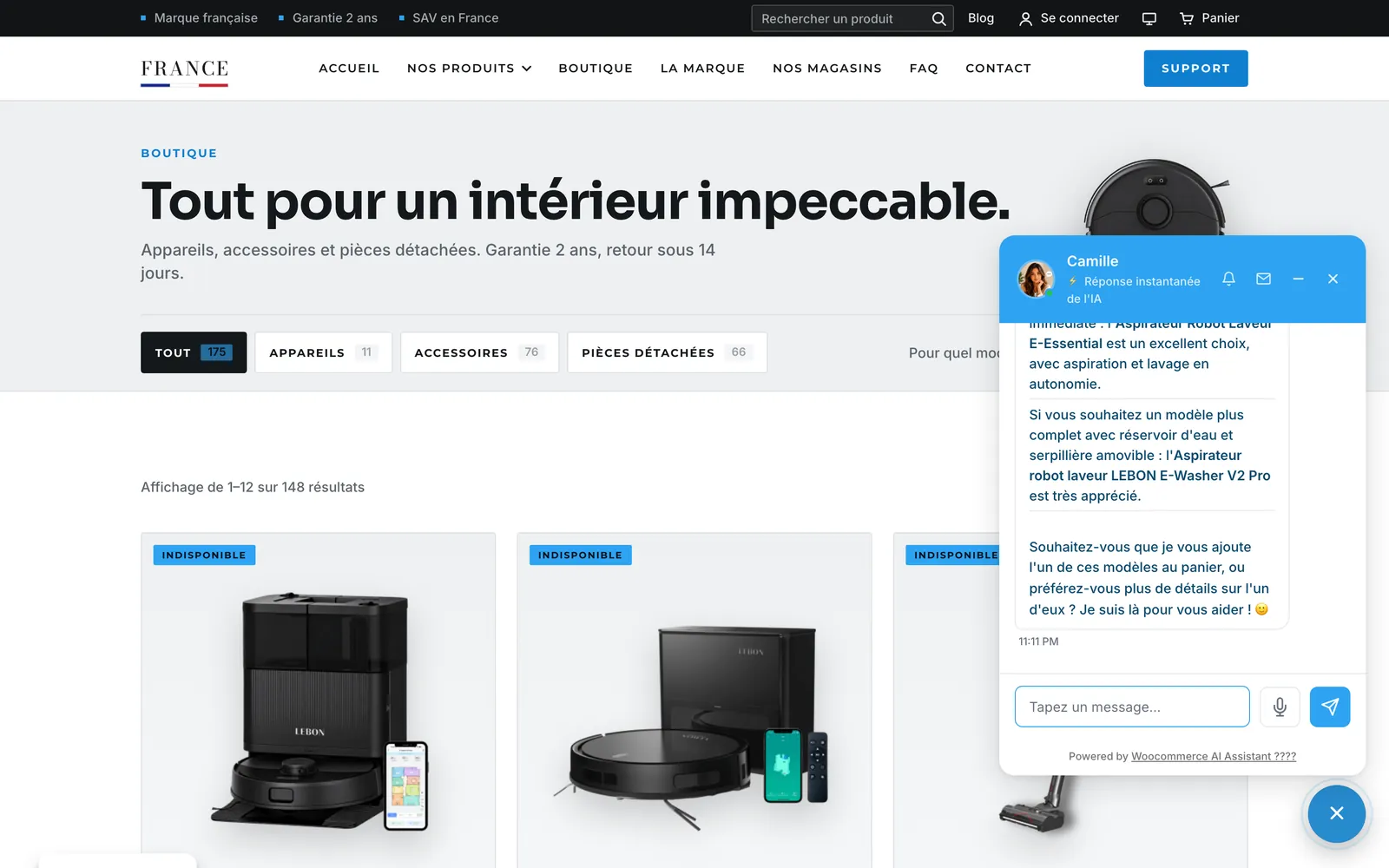
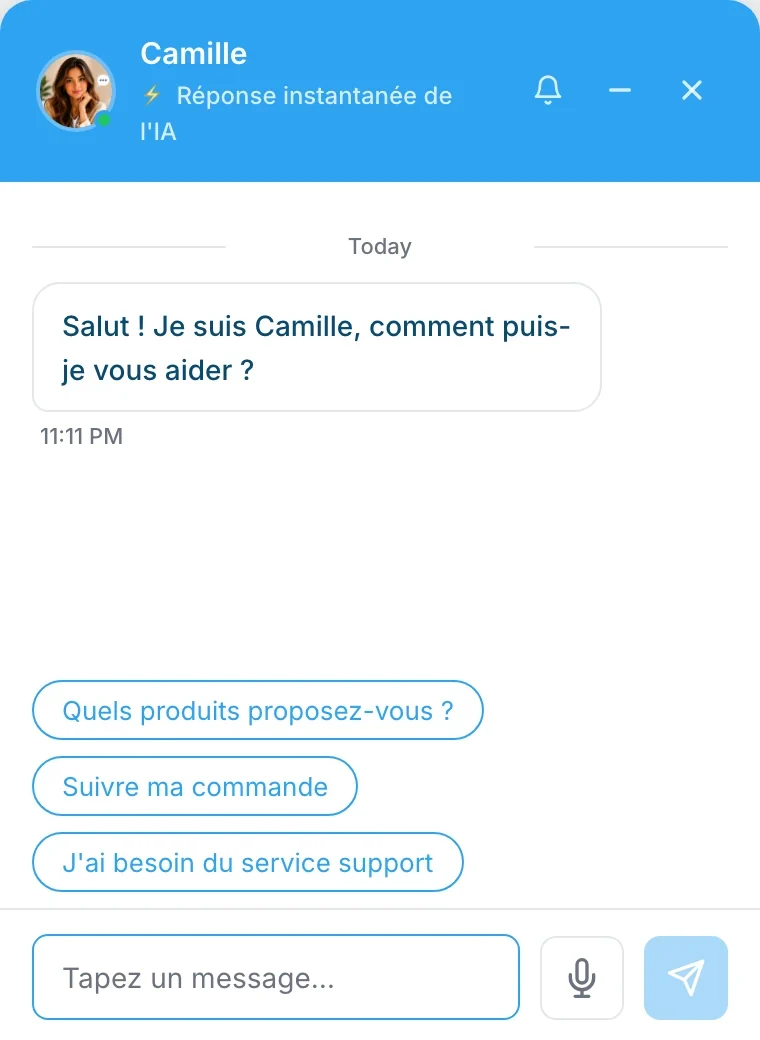
La relance par chat agit avant que le client ne parte. Lorsqu’un visiteur regarde son panier depuis un moment sans rien faire, ou déplace la souris vers le bouton de fermeture, le chat s’ouvre avec un message court et pertinent. Le client peut poser la question qui le retenait, et l’assistant y répond sur-le-champ.
Les deux approches sont complémentaires. Cet article se concentre sur la seconde, car elle touche chaque visiteur, y compris ceux dont vous n’avez pas l’adresse e-mail.
La règle la plus importante : l’aide d’abord, la remise en dernier
Une remise proposée à tous ceux qui hésitent apprend à vos clients à hésiter. Un client qui se demande si la veste taille petit n’a pas besoin de 10 % de réduction : il a besoin d’une réponse sur les tailles.
L’ordre est donc le suivant :
- Commencez par aider. « Une question sur les tailles ou la livraison avant de passer commande ? »
- Répondez à la vraie question. L’assistant connaît votre catalogue, vos règles de livraison et votre politique de retour.
- Ne proposez une remise que lorsque le prix est l’objection, et uniquement dans les limites que vous fixez.
La mise en place avec E-commerce AI Assistant
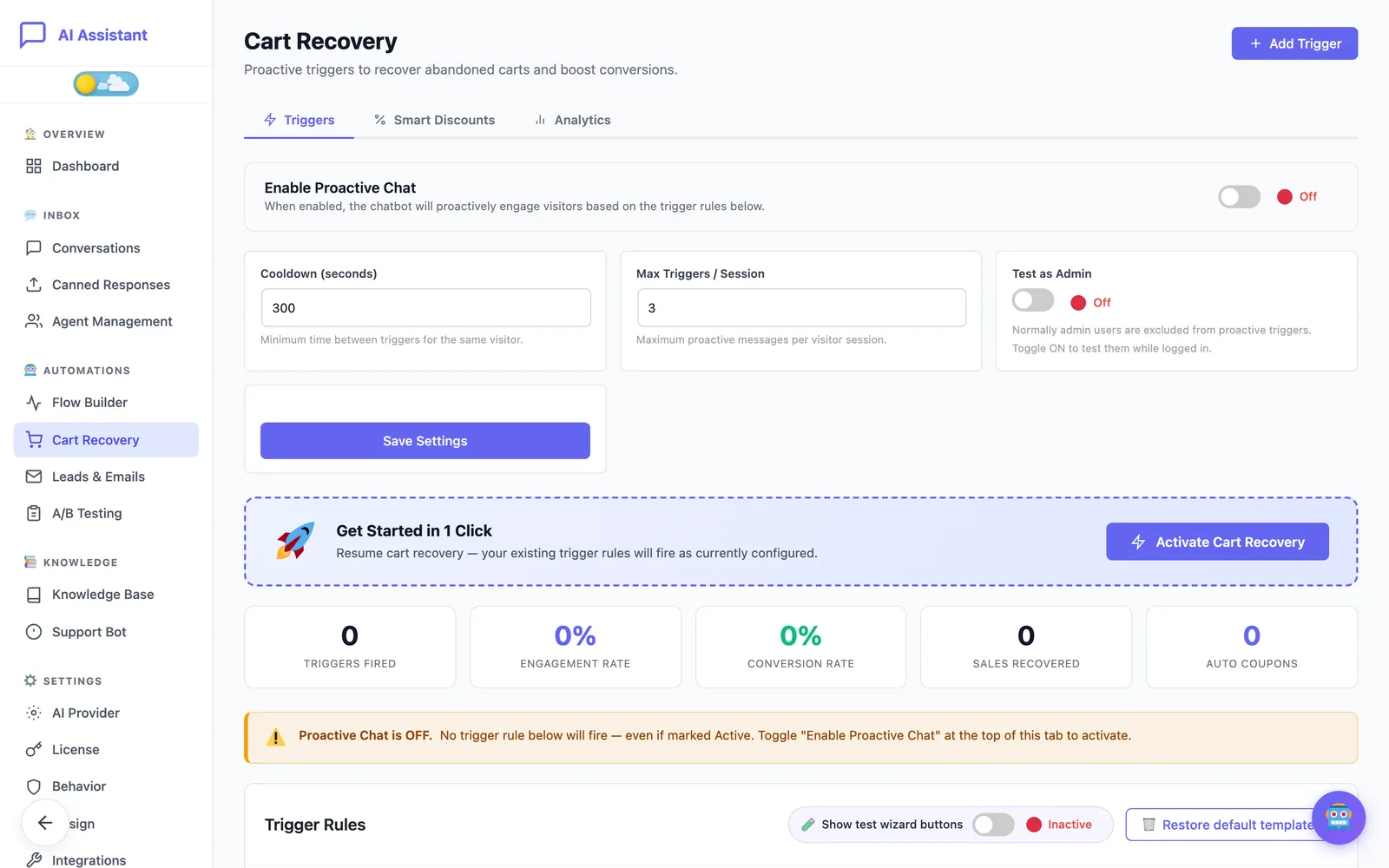
La relance de panier fait partie d’E-commerce AI Assistant Pro et nécessite WooCommerce. Elle se trouve dans Assistant IA → Automations → Récupération du panier.
1. Activez les déclencheurs prêts à l’emploi
Dans l’onglet Déclencheurs, cliquez sur Activer la récupération de panier. Quatre règles sont alors installées, que vous pourrez ensuite modifier ou supprimer :
- Exit Saver : s’exécute lorsque la souris se déplace rapidement vers le haut du navigateur, comme pour fermer l’onglet. Sur ordinateur uniquement, puisque les téléphones n’ont pas de souris.
- Cart Nudge : s’exécute lorsque le panier contient au moins un article et que le client ne l’a pas modifié ni n’a passé commande pendant une durée définie.
- Browse Helper : s’exécute quand un visiteur sur une fiche produit ou une autre page n’a ni cliqué, ni fait défiler, ni bougé pendant une durée définie.
- Checkout Helper : s’exécute après une durée définie sur la page panier ou la page de paiement.
Chaque règle a son propre message, avec des variables comme {cart_first_item} ou {cart_total}, pour que le message mentionne ce qui se trouve réellement dans le panier : « Vous hésitez encore pour la veste en mérinos ? Je peux vérifier les tailles ou les délais de livraison pour vous. »
2. Fixez les limites de courtoisie
Deux réglages évitent que le chat ne devienne insistant :
- Temps de recharge : le délai minimal entre deux messages proactifs pour un même visiteur.
- Déclencheurs max. / session : le nombre maximal de messages proactifs qu’un visiteur peut recevoir au cours d’une visite.
Un ou deux messages par visite suffisent largement. Au-delà, le chat cesse d’être utile et devient du bruit.
3. Configurez les remises avec un plafond strict
L’onglet Smart Discounts détermine ce qui se passe lorsqu’un client trouve le prix trop élevé. L’assistant peut proposer jusqu’à trois niveaux, par exemple la livraison gratuite, puis 5 %, puis 10 %, et crée un véritable code promo WooCommerce à usage unique, réservé à ce seul client. Il n’invente jamais de code.
Ce sont ces garde-fous qui protègent votre marge :
- Remise max. % : un plafond absolu qu’aucun niveau ne peut dépasser.
- Valeur minimum du panier : aucune remise sur les petits paniers.
- Expiration du coupon : les codes promo générés expirent au bout du nombre d’heures que vous choisissez.
- Offre unique par séance : un client ne peut pas obtenir à la fois un code promo issu d’un déclencheur et un code négocié.
Le niveau 3 est toujours l’offre finale. Si le client continue d’insister, l’assistant refuse poliment et lui rappelle l’offre dont il dispose déjà.
4. Testez comme un client
Ouvrez votre boutique dans une fenêtre de navigation privée (les administrateurs sont exclus des déclencheurs, sauf si vous activez le mode test), ajoutez un produit au panier et patientez, ou déplacez la souris vers la barre d’onglets. Ouvrez ensuite le chat et écrivez « c’est trop cher » pour voir les niveaux de remise en action.
Mesurer, puis ajuster
L’onglet Analytique affiche, pour chaque déclencheur, le nombre de déclenchements, le nombre de clients qui ont engagé la conversation, le nombre de conversions et le chiffre d’affaires récupéré. Au bout de deux ou trois semaines :
- Un déclencheur qui s’exécute souvent mais convertit rarement intervient trop tôt ou reste trop générique. Allongez son délai ou réécrivez son message.
- Un déclencheur qui suscite beaucoup d’engagement mais peu de conversions révèle une question restée sans réponse. Lisez ces conversations : la réponse manquante a généralement aussi sa place sur votre fiche produit.
- Des remises qui convertissent à chaque niveau peuvent signifier que votre premier niveau est, à lui seul, suffisamment généreux.
En bref
Relancer les paniers abandonnés est moins une affaire de codes promo que de bon moment. Répondez à la question qui a arrêté le client, au moment précis où elle l’arrête, et réservez les remises aux clients dont la seule objection est le prix, dans des limites fixées par des règles que vous maîtrisez.
Sources
Chiffres et déclarations d’autres organisations, tels que publiés à la date indiquée.
- Baymard Institute, « Cart Abandonment Rate Statistics », moyenne de 50 études, baymard.com/lists/cart-abandonment-rate (consulté le 18 novembre 2026).