Sur cette page
- Ce qu’un chatbot IA peut faire pour une boutique WooCommerce
- Ce qu’il vous faut avant de commencer
- Étape 1 : installer l’extension
- Étape 2 : connecter OpenAI
- Étape 3 : lui donner un nom et un ton
- Étape 4 : lui apprendre à connaître votre activité
- Étape 5 : l’accorder à votre marque
- Étape 6 : le tester comme un client
- Cinq erreurs à éviter
- Quand envisager Pro
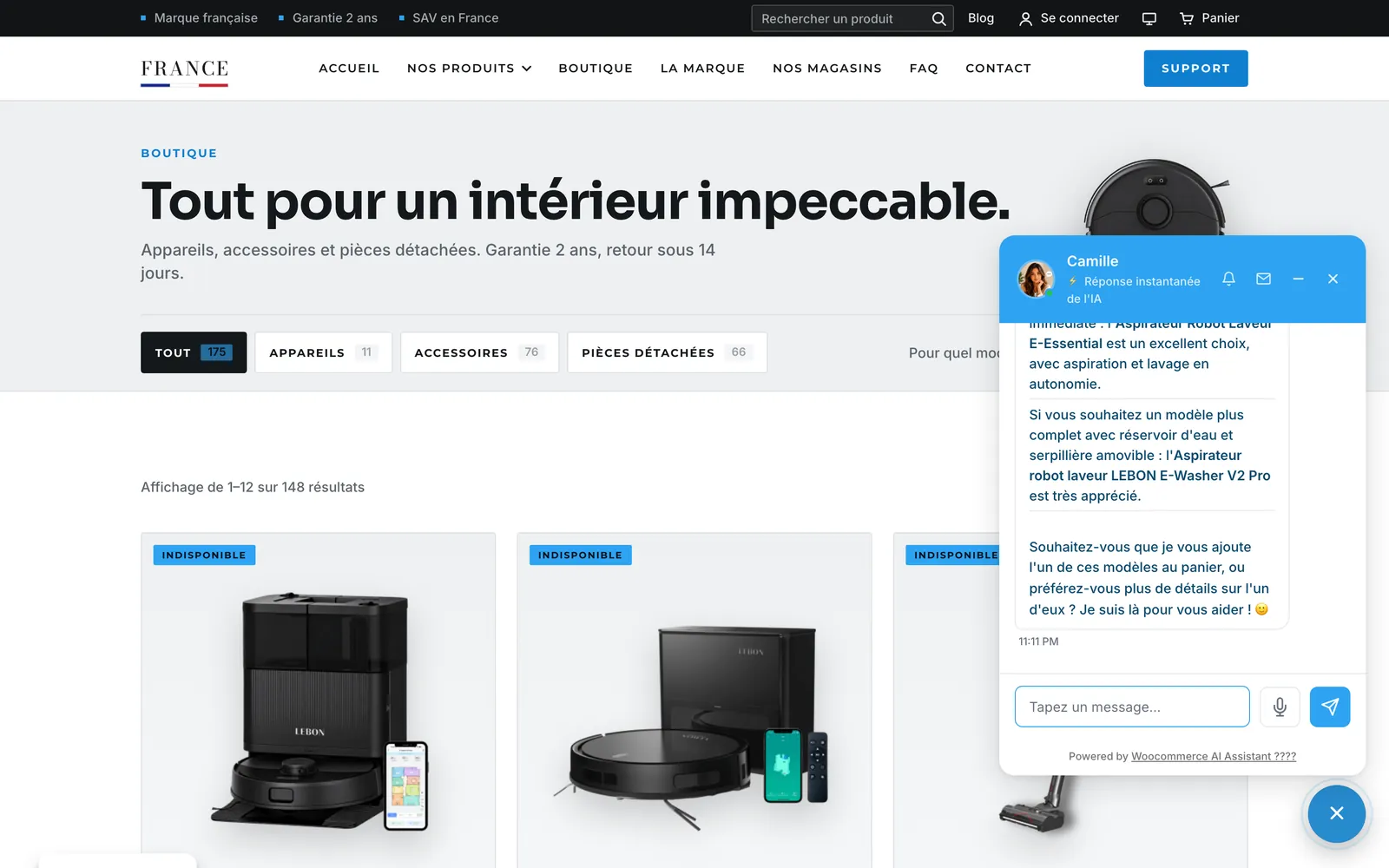
La plupart des questions que reçoit une boutique sont des variantes des mêmes quelques questions : Livrez-vous en Belgique ? Cet article est-il en stock en bleu ? Comment le retourner ? Où en est ma commande ? Un chatbot IA peut y répondre à 2 heures du matin un dimanche, avec les mots du client, à partir de votre propre catalogue et de vos propres conditions.
Ce guide explique comment en ajouter un à une boutique WooCommerce avec l’extension gratuite E-commerce AI Assistant. Aucune ligne de code n’est nécessaire et l’ensemble de la configuration prend environ 20 minutes.
Ce qu’un chatbot IA peut faire pour une boutique WooCommerce
Un chatbot à base de règles suit un script : le client clique sur un bouton, le bot affiche une réponse rédigée à l’avance. Un chatbot IA, lui, lit ce que le client a réellement écrit et rédige une réponse à partir des informations que vous lui fournissez. Pour une boutique, cela veut dire qu’il peut :
- répondre aux questions sur les produits à partir de votre catalogue en temps réel : prix, stock, variations, descriptions ;
- expliquer vos conditions : livraison, retours, garantie, moyens de paiement ;
- retrouver une commande une fois que le client a confirmé le numéro de commande et l’e-mail de facturation ;
- vous transmettre la conversation lorsqu’il ne peut pas aider, pour que le client ne reste jamais bloqué face à un bot.
Il ne vous remplace pas. Il vous décharge des questions répétitives pour que vous puissiez consacrer votre temps à celles qui demandent une vraie personne.
Ce qu’il vous faut avant de commencer
- WordPress 6.0 ou version ultérieure et PHP 7.4 ou version ultérieure.
- WooCommerce 7.0 ou version ultérieure pour les fonctions liées à la boutique (réponses sur les produits et suivi de commande). Le chat lui-même fonctionne aussi sur un site sans WooCommerce.
- Une clé API OpenAI. L’extension est gratuite, et vous réglez directement à OpenAI ce que consomme le chatbot. Le coût dépend de votre nombre de conversations et du modèle choisi ; l’extension comprend un estimateur de coûts qui affiche le coût mensuel prévu avant que vous vous engagiez.
Pour obtenir une clé, créez un compte sur la plateforme d’OpenAI, ajoutez un moyen de paiement et créez une clé dans API keys. Conservez-la en lieu sûr : vous la collerez dans WordPress à l’étape 2.
Étape 1 : installer l’extension
- Dans l’administration WordPress, allez dans Extensions → Ajouter une extension → Téléverser une extension.
- Choisissez le fichier .zip de l’extension (disponible sur la page de téléchargement), cliquez sur Installer maintenant, puis sur Activer l’extension.
Un nouveau menu Assistant IA apparaît dans l’administration. Un court assistant de configuration s’ouvre la première fois ; vous pouvez le suivre, ou le fermer et appliquer les étapes ci-dessous.
Étape 2 : connecter OpenAI
- Ouvrez Assistant IA → Paramètres → Fournisseur IA.
- Choisissez OpenAI, collez votre clé dans Clé API et cliquez sur Enregistrer la clé. La clé est chiffrée avant d’être stockée dans votre base de données.
- Cliquez sur Tester la connexion. Dès que l’état indique Connexion OK, le chatbot peut répondre.
- Choisissez un modèle sous Modèle d’IA et cliquez sur Enregistrer les paramètres.
Vous hésitez sur le modèle ? Commencez par l’un des modèles plus petits et moins chers d’OpenAI : pour des questions de boutique, ils sont rapides et suffisamment précis. Notre article sur l’IA à choisir pour le chatbot d’une boutique détaille les avantages et les inconvénients de chacun.
Étape 3 : lui donner un nom et un ton
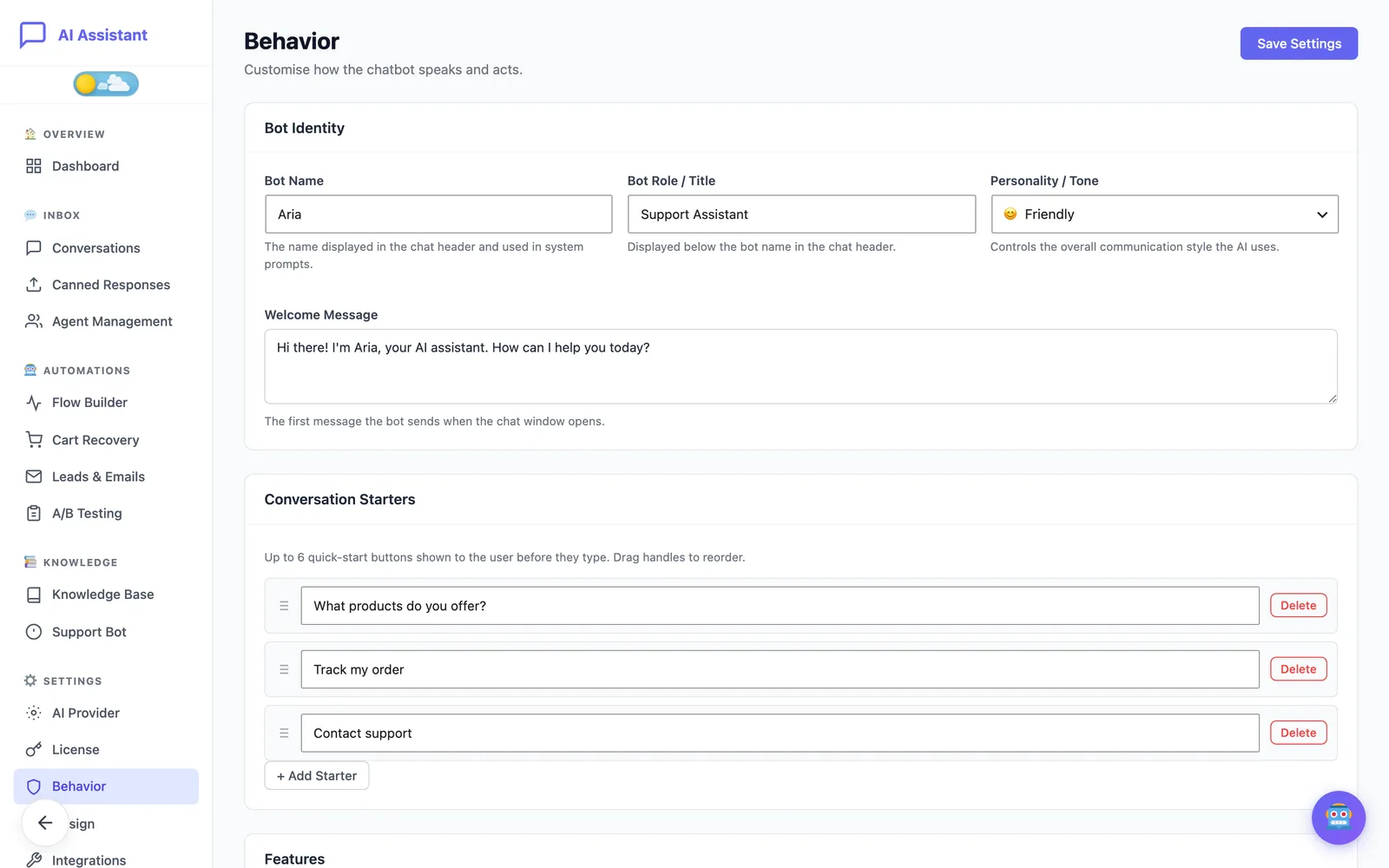
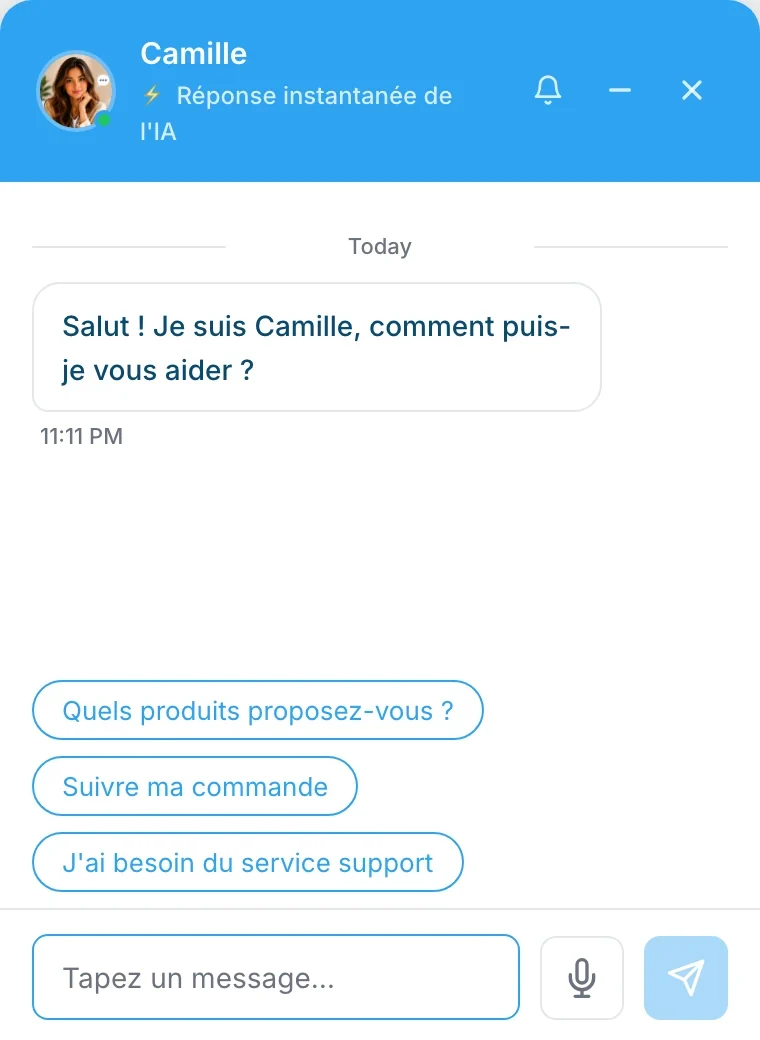
Ouvrez Paramètres → Comportement. Dans Identité du bot, vous définissez le nom affiché dans l’en-tête du chat (Aria par défaut), son rôle, son ton (amical, professionnel, normal, enthousiaste ou concis), le message de bienvenue et jusqu’à six suggestions de conversation : des boutons comme Suivre ma commande ou Délais de livraison, sur lesquels les clients peuvent cliquer au lieu d’écrire.
Un message de bienvenue court et précis fonctionne mieux qu’un message passe-partout. « Bonjour, je suis Aria. Je peux vous aider pour les tailles, la livraison et vos commandes. » indique aux clients ce qu’ils peuvent demander.
Étape 4 : lui apprendre à connaître votre activité
C’est cette étape qui fait la différence entre un chatbot approximatif et un chatbot utile.
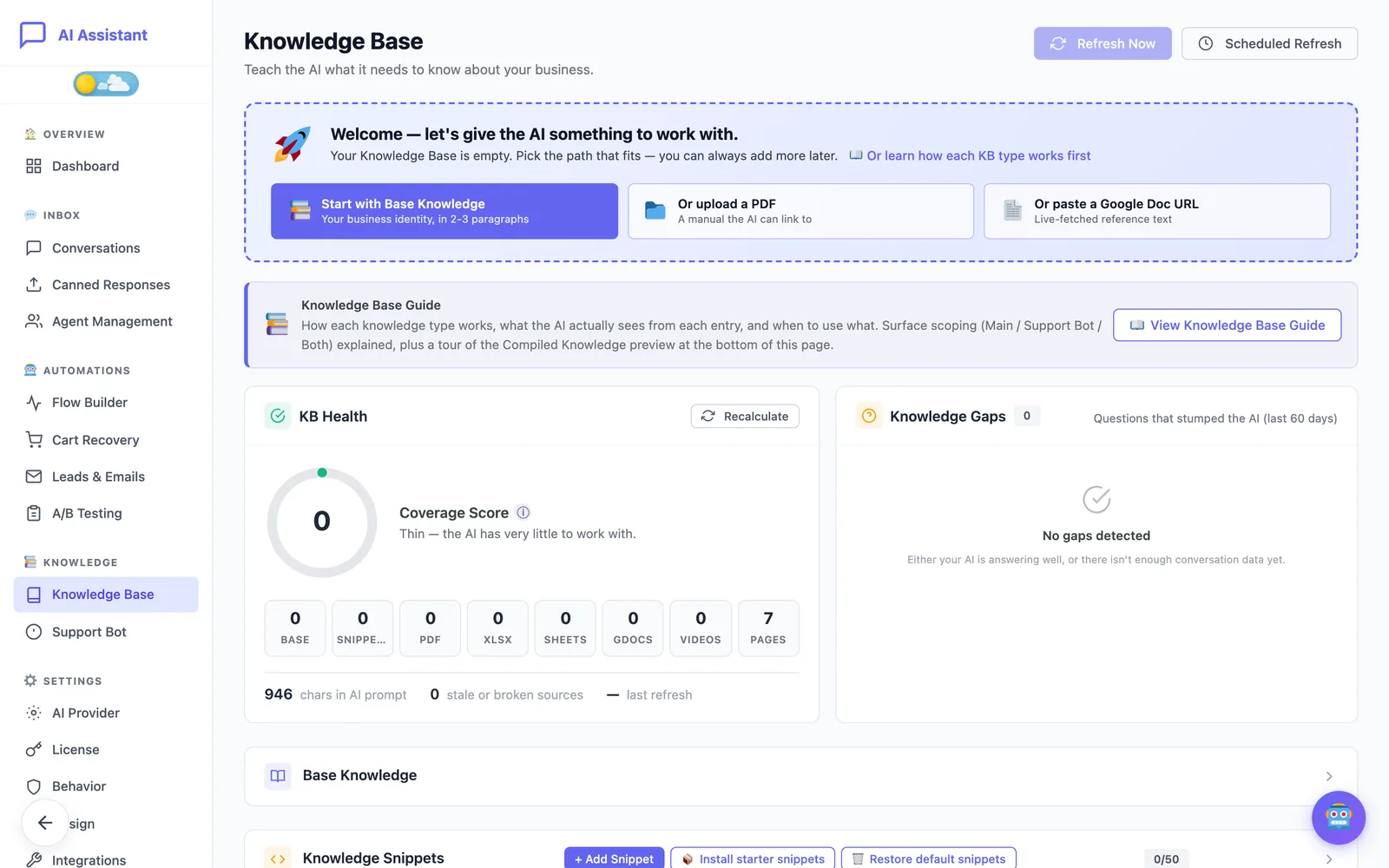
Ouvrez Knowledge → Base de connaissances et remplissez l’encadré Connaissances de base avec deux ou trois paragraphes :
- qui vous êtes et ce que vous vendez ;
- les pays de livraison, les délais et les frais ;
- votre politique de retour et de garantie ;
- comment les clients peuvent joindre une personne.
Rédigez-le comme si vous l’expliquiez à un nouveau salarié. Le chatbot répond à partir de ce texte : tout ce qui n’y figure pas, il ne le saura pas.
Avec l’offre Free, vous pouvez ensuite ajouter jusqu’à 5 extraits (des réponses courtes à des questions précises), 5 pages de votre site et un document de chaque type, par exemple un PDF de votre formulaire de retour. Lorsque WooCommerce est actif, le chatbot lit aussi automatiquement votre catalogue de produits : inutile de recopier les fiches produits dans la base de connaissances.
Étape 5 : l’accorder à votre marque
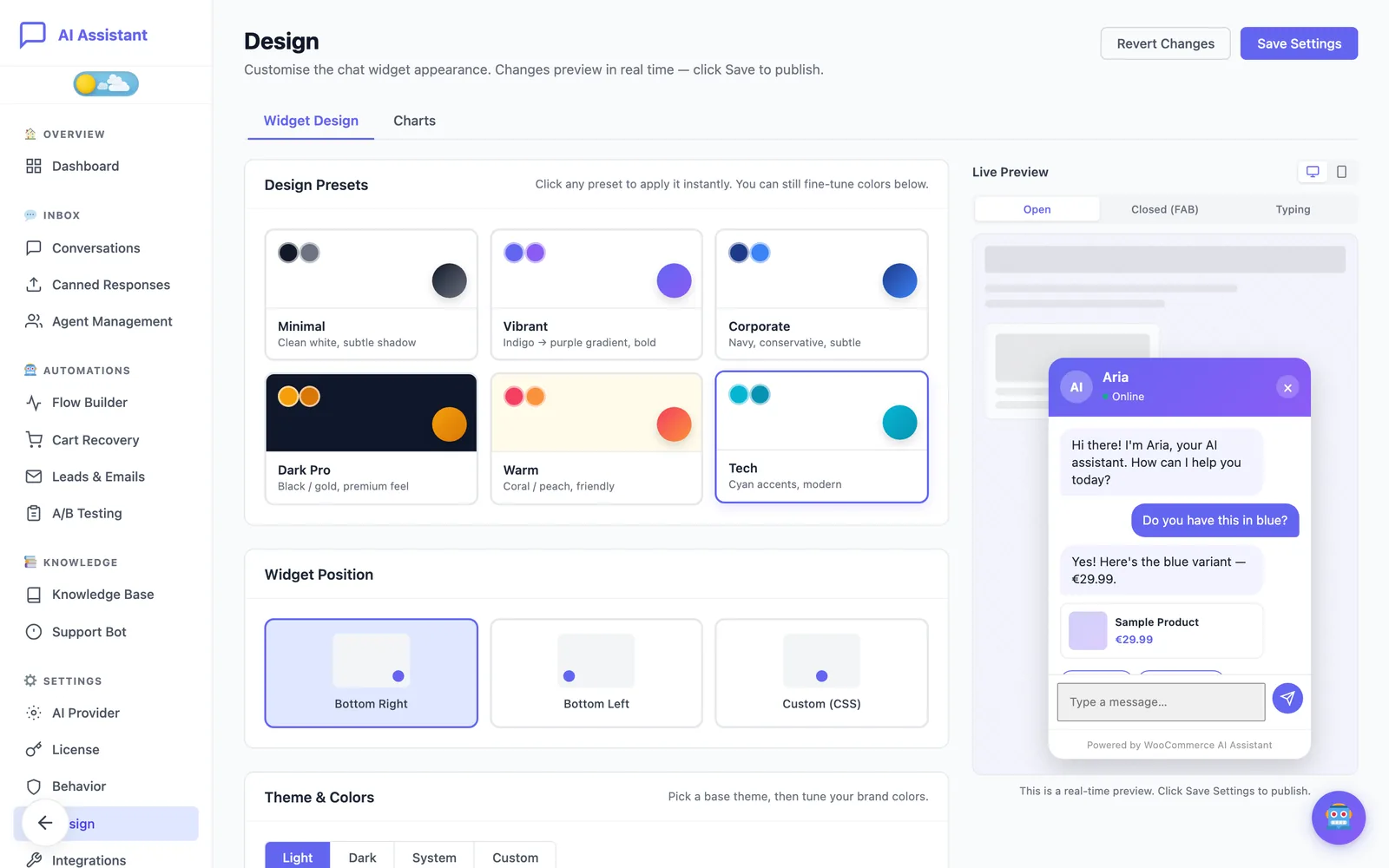
Ouvrez Paramètres → Design, choisissez un préréglage et ajustez les couleurs et la position de la bulle de chat. Un aperçu en direct affiche chaque modification avant que vous n’enregistriez.
Étape 6 : le tester comme un client
- Ouvrez votre boutique dans une fenêtre de navigation privée. Le widget n’est pas affiché aux administrateurs connectés : vous ne le verrez donc pas dans le navigateur où vous gérez WordPress.
- Cliquez sur la bulle de chat et posez une question à laquelle votre base de connaissances répond : « Puis-je retourner un produit après 20 jours ? »
- Posez une question sur un produit : « Avez-vous ce modèle dans une taille au-dessus ? »
- Revenez dans Inbox → Conversations, dans l’administration, et relisez la conversation que vous venez d’avoir.
Si une réponse est fausse ou vague, la solution se trouve presque toujours dans la base de connaissances : ajoutez l’information manquante et posez de nouveau la question.
Cinq erreurs à éviter
- Une base de connaissances vide. Sans elle, le chatbot ne peut donner que des réponses génériques. Les dix minutes de rédaction de l’étape 4 sont le meilleur investissement que vous puissiez faire.
- Tester en étant connecté comme administrateur. Le widget vous est masqué ; utilisez une fenêtre de navigation privée.
- Cacher la possibilité de parler à une personne. Les clients font davantage confiance à un chatbot lorsqu’ils savent qu’ils peuvent joindre quelqu’un. Laissez l’escalade activée.
- Promettre ce que la boutique ne fait pas. Si vous ne livrez pas hors de l’UE, indiquez-le dans la base de connaissances, sinon le chatbot risque de supposer.
- Ne jamais lire les conversations. La boîte de réception montre exactement ce que demandent les clients. Chaque question à laquelle le chatbot n’a pas su répondre est une ligne à ajouter à votre base de connaissances, et parfois un indice sur ce qui manque à vos fiches produits.
Quand envisager Pro
L’extension gratuite vous donne un assistant opérationnel : réponses sur les produits, suivi de commande, base de connaissances et possibilité de prendre la main vous-même sur une conversation, sans aucune limite de conversations. Pro ajoute les fonctions qui font du chat un outil de vente : relance des paniers abandonnés avec des remises maîtrisées, une équipe de conseillers avec leurs horaires, un éditeur de parcours visuel, des tests A/B et le choix entre neuf fournisseurs d’IA avec bascule automatique.
Commencez par la version gratuite, lisez une semaine de conversations, puis décidez.